本文阅读时长:约 8 分钟
源文件管理
源文件管理用于维护材料归属、图像质量和文件状态。目录调整、复制、删除以及冻结、锁定作用于源文件,不能代替对表单数据的修改或质量核查。
管理范围
电子病例报告表(eCRF,即在线采集研究数据的表单)与源文件分别管理。源文件应保留真实、可核对的依据,不通过改动原始内容消除表单中的质疑。
| 管理内容 | 核对重点 |
|---|---|
| 数据归属 | 中心、研究参与者、事件和文件夹 |
| 内容质量 | 完整度、方向、清晰度、脱敏和遮挡 |
| 文件数量 | 原件、复制件和重复上传是否能区分 |
| 字段对应 | 图片内容与结构化数据的关系 |
| 数据状态 | 已签名、已冻结、已锁定等标识与可用操作 |
| 操作记录 | 操作对象、人员、时间和必要说明 |
当前文件管理的目标目录位于同一研究参与者内;不要将其理解为可直接把材料转给其他研究参与者。
定位与核对源文件
从“参与者”进入详情后,在源文件区域选择事件、分类和文件夹。缩略图对应当前范围内的图片;主图用于查看所选图片。
“源文件管理”对话框按事件及分类、文件夹组织材料。空目录可能不可选;选择子目录后,父级呈现全选或部分选中,反映实际选择范围。移动、复制、删除前应展开树形目录,确认所选文件数。
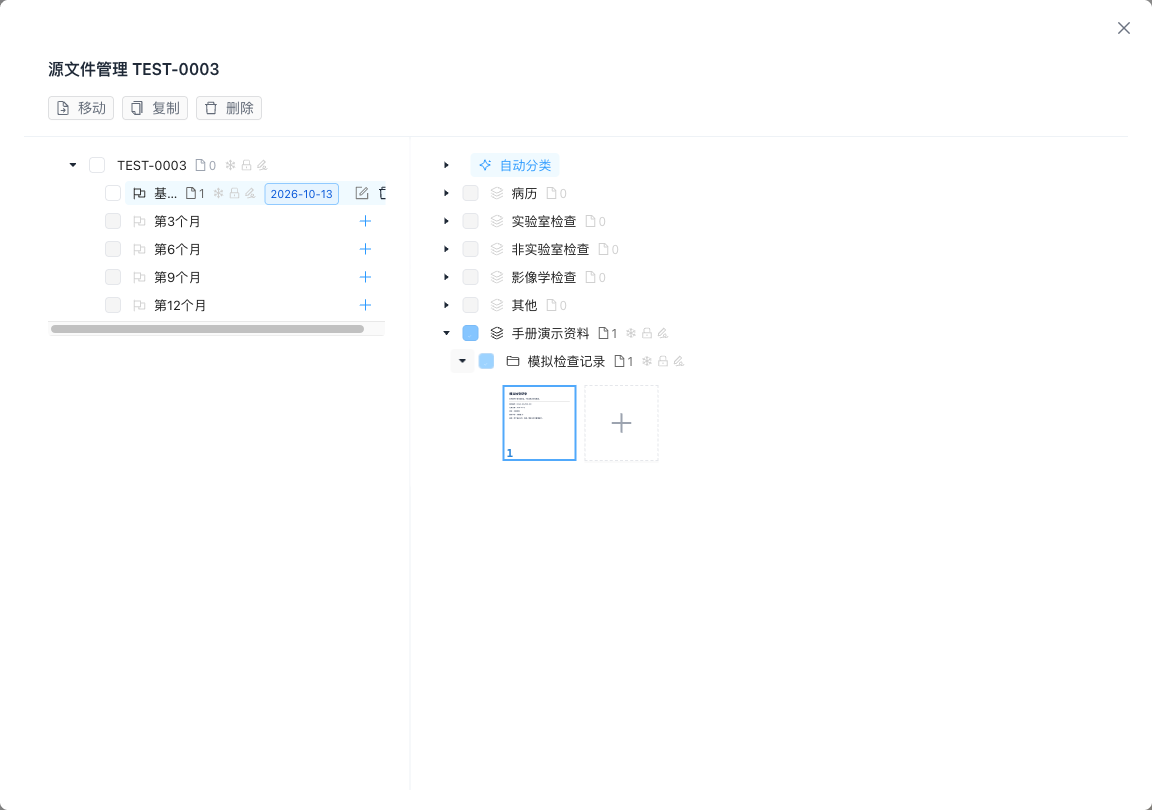
只按文件名判断归属可能遗漏错误。应同时检查研究参与者、事件和图片内容,尤其是重复事件和多张相似检查报告。
处理分类与质量问题
复制和删除
复制保留原目录中的文件,并在目标目录增加一份。以下示例仅在同一模拟研究参与者内操作。
-
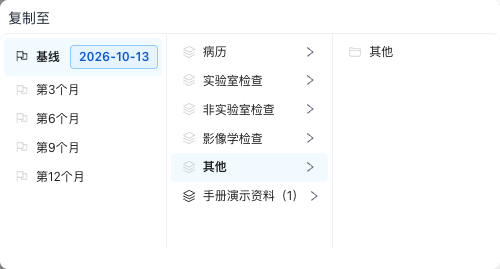
在“源文件管理”中选中需要处理的文件夹,核对数量后点击“复制到”。未选择材料时相关操作不可用。
-
在目标菜单逐级选择事件、分类和文件夹。选择目标文件夹即执行复制,应在最后一次点击前确认目标。
-
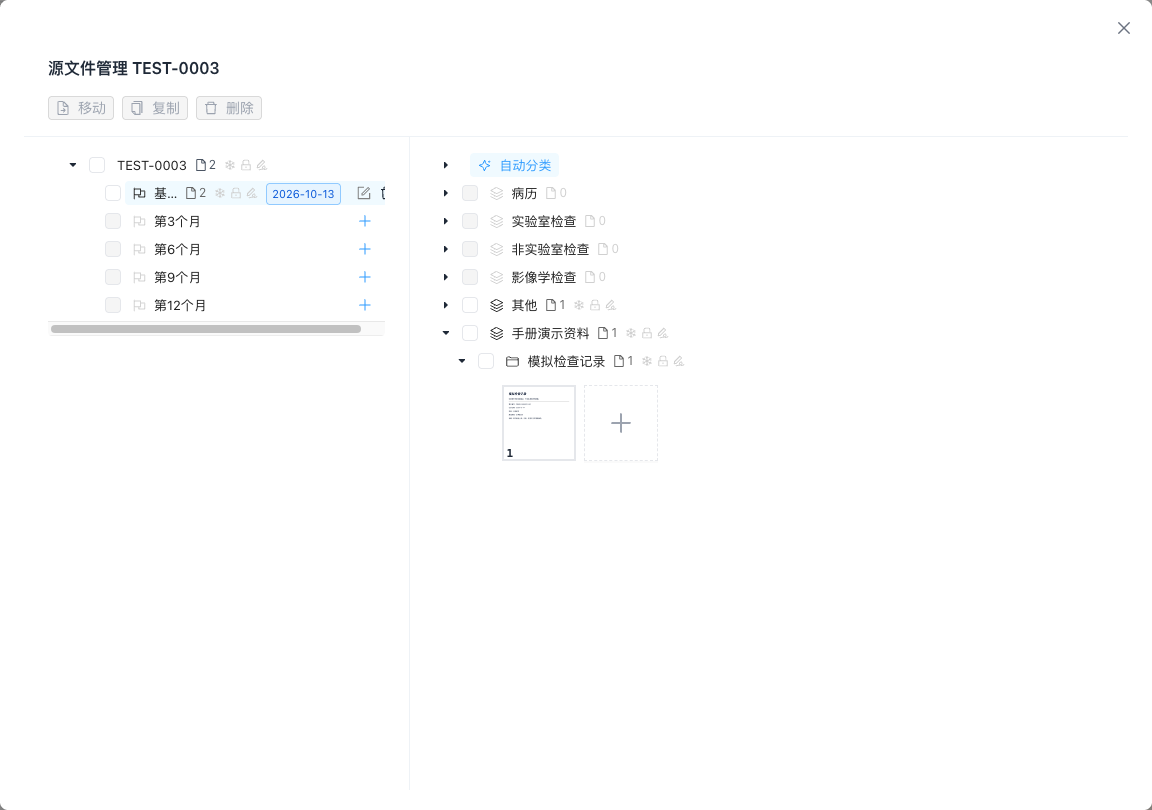
查看处理结果。示例中原文件夹保留 1 个文件,目标“其他”文件夹增加 1 个文件。
-
如需删除已确认的重复材料,重新核对选中对象并点击“删除”,在“确定删除这些文件吗?”提示中确认。示例删除的是刚生成的模拟复制件。

“移动到”用于调整材料位置,与保留原件的复制用途不同。实际处理前核对选中数量、目标目录和权限;不要先复制多份再凭列表顺序删除。
删除应有明确处理依据,并确认不会移除仍需用于录入或核查的材料。发现材料属于其他研究参与者时,停止使用并按项目流程纠正,不仅修改文件夹名称。
方向和人工脱敏
工具栏提供左右旋转和“脱敏文件”。旋转后重新核对文字方向;不能通过旋转修复模糊或缺页。
-
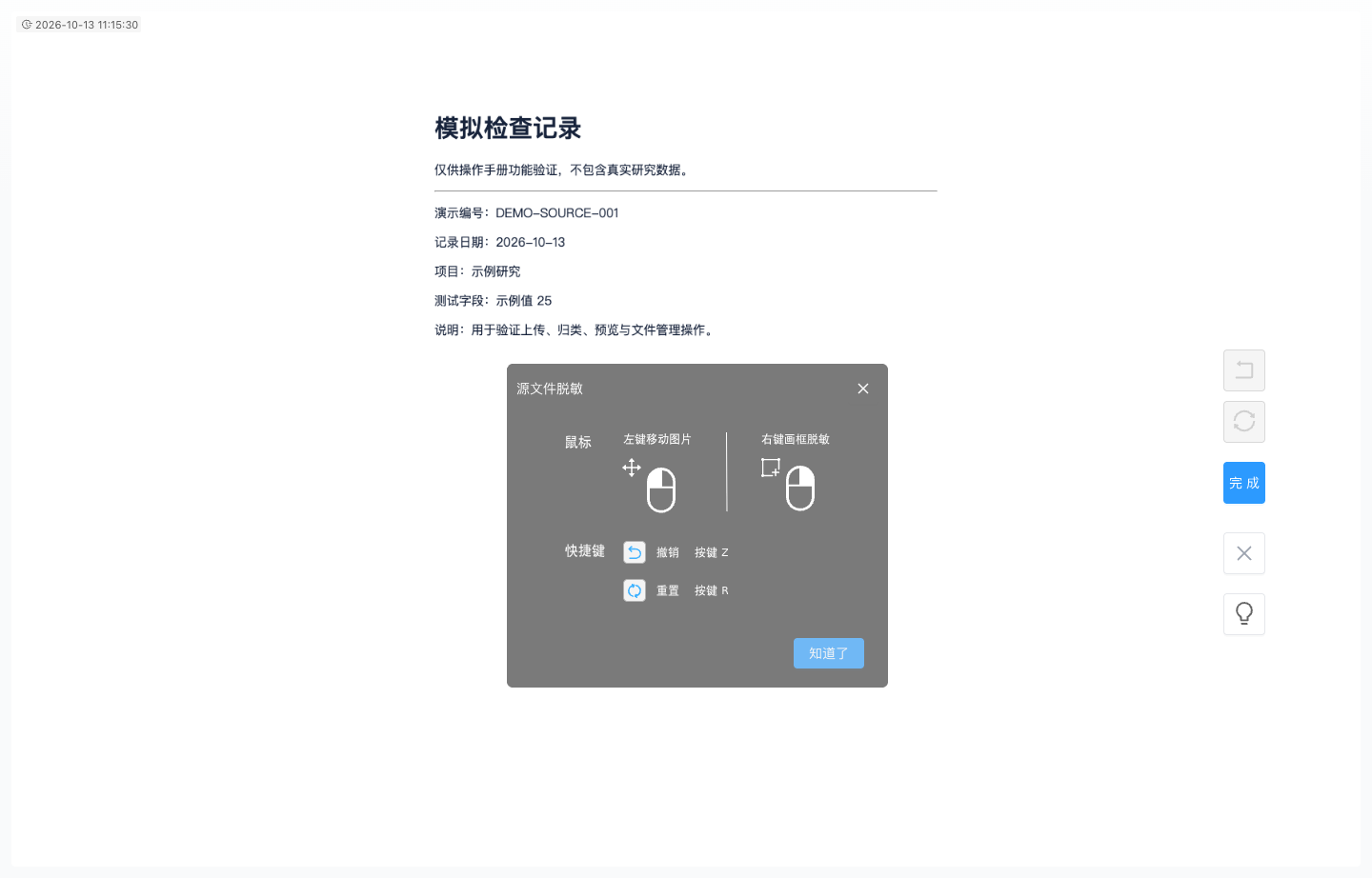
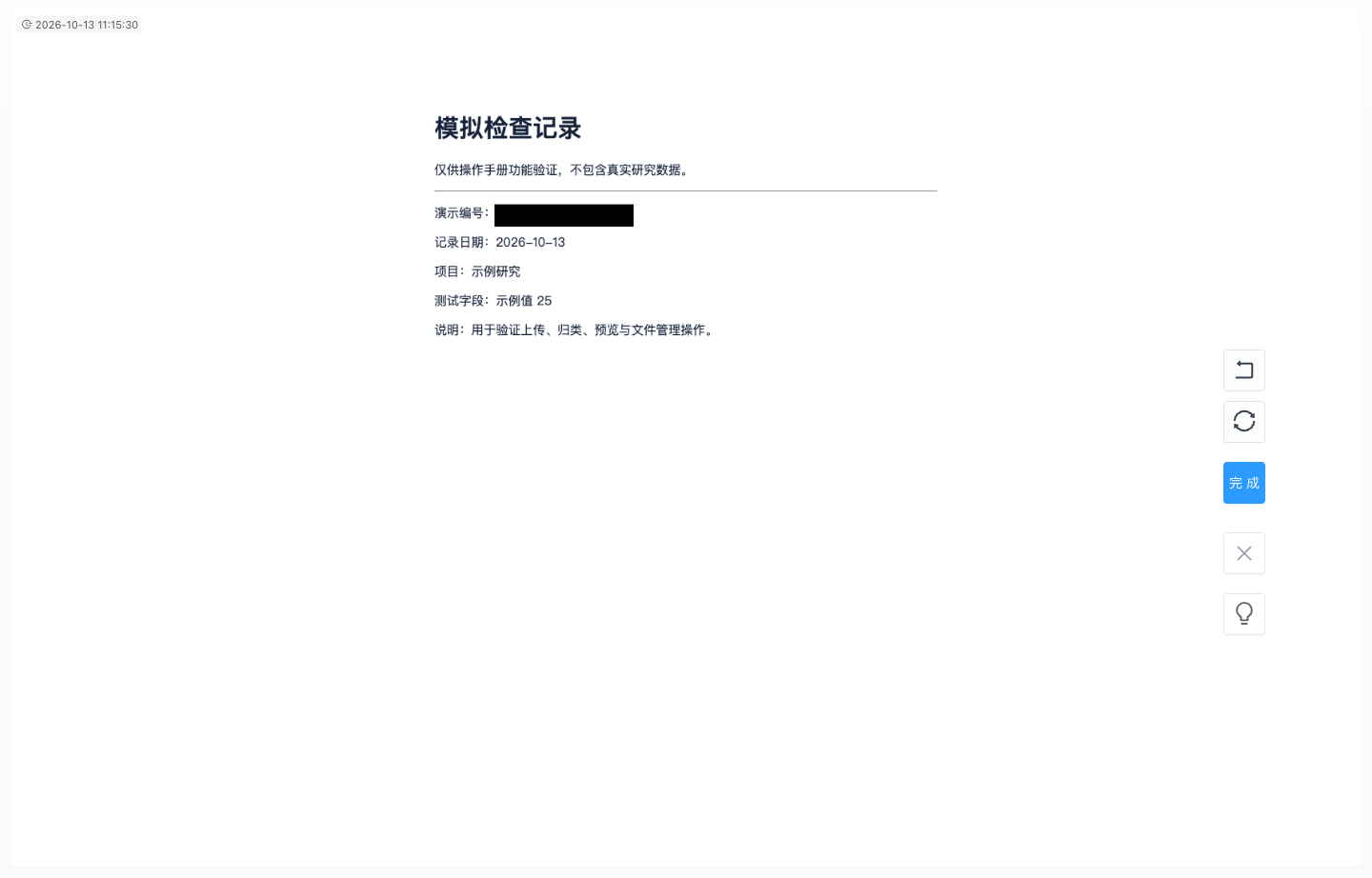
点击“脱敏文件”,查看编辑界面的操作说明。该界面用鼠标左键移动图片,用鼠标右键拖动绘制脱敏区域。
-
在需要遮盖的区域按住鼠标右键拖动,核对矩形范围。界面提供 Z 撤销、R 重置,保存前可修正本次操作。
-
点击“完成”保存处理结果,再检查遮盖是否完整,研究所需的日期、数值和单位是否仍可辨认。
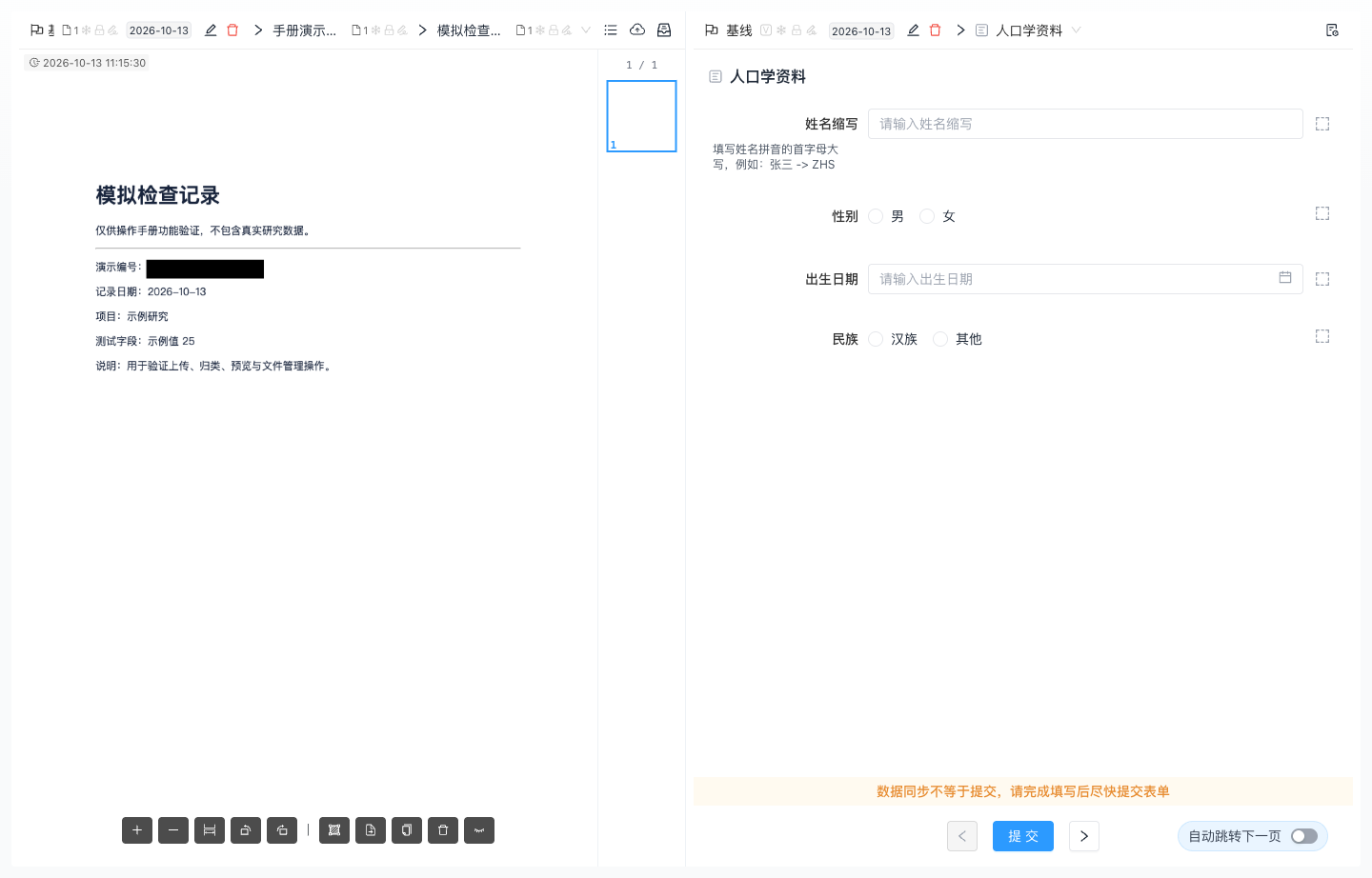
脱敏功能只用于隐私处理,不用于修改检查结论或数值。模糊、缺页和内容错误应按项目流程重新采集材料。
冻结、签名与锁定
文件图标表示状态,不等于可以直接点击图标改变状态。具有相应权限的成员可从研究参与者卡片的更多菜单进入“源文件管理”,查看冻结、取消冻结、锁定和取消锁定操作。

以下限制适用于源文件范围,不能套用为整个项目或全部表单的限制。
| 状态 | 含义 | 进入条件 | 可执行操作 |
|---|---|---|---|
| 可编辑 | 未受相应冻结或锁定限制 | 有录入权限且状态允许 | 上传、图像处理及目录管理 |
| 已签名 | 获授权人员已确认签名范围内的源文件 | 有签名权限的成员完成密码确认 | 签名后上传入口仍可用,已有图片可旋转;仍需同时核对冻结、锁定和角色权限 |
| 已冻结 | 保持已有文件稳定 | 有权成员冻结源文件 | 可查看;已有文件的旋转、脱敏、移动、复制和删除不可用,仍可上传 |
| 已锁定 | 停止该范围源文件变更 | 有权成员锁定源文件 | 可查看;上传、事件修改或删除、图像处理及目录管理不可用 |
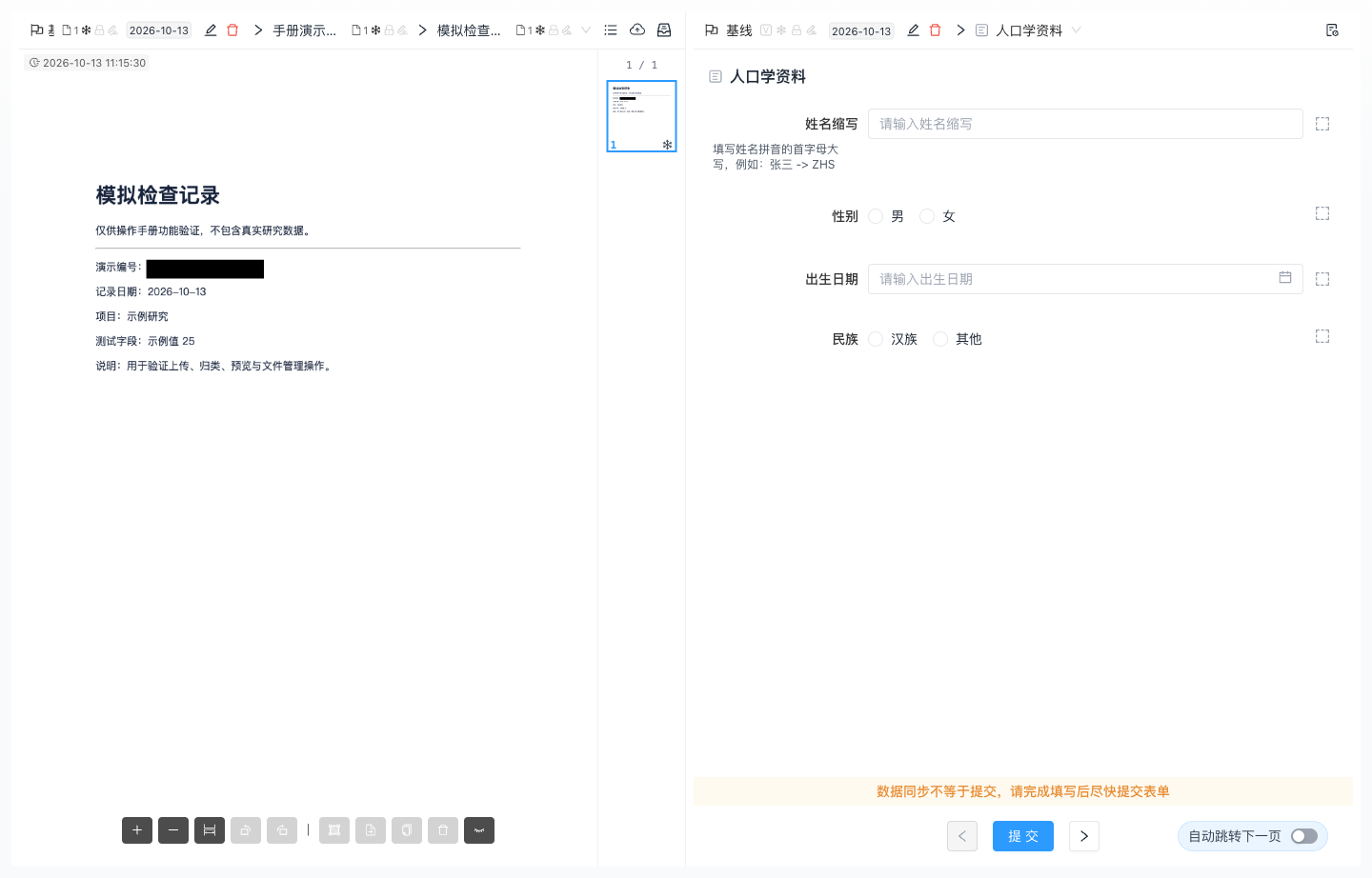
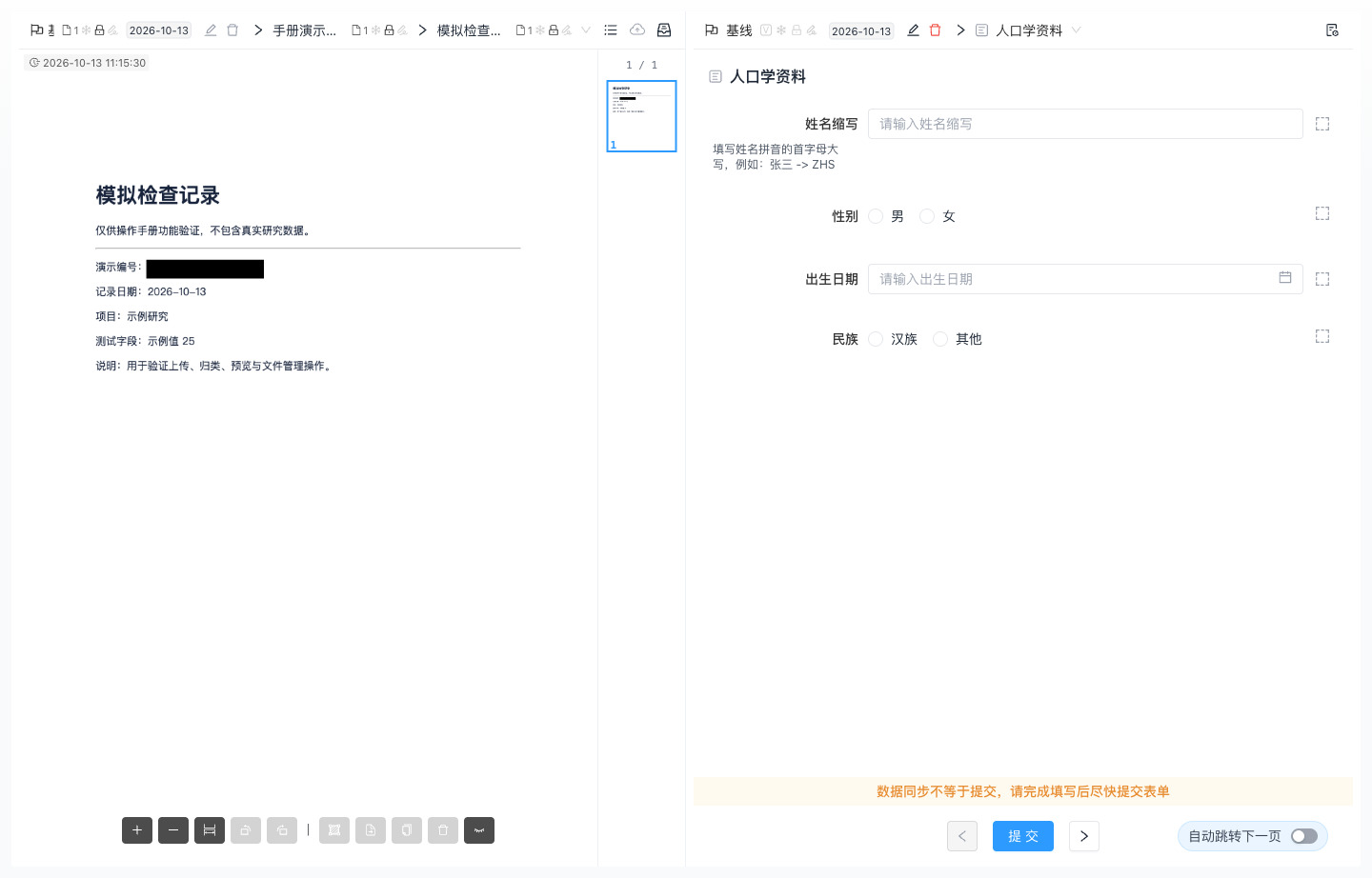
取消冻结和取消锁定是不同动作。解除一种限制后仍需检查其他状态和当前角色;按钮仍不可用时,不应直接判断解除操作失败。
“签名”表示获授权人员对指定数据进行确认,与冻结和锁定含义不同。文件已上传、已脱敏或已冻结均不代表已完成签名。源文件签名与 eCRF 签名分别操作,表单层级的说明见数据标记与锁定。
以下以具有签名权限的主要研究者(PI)操作一个模拟研究参与者为例。
-
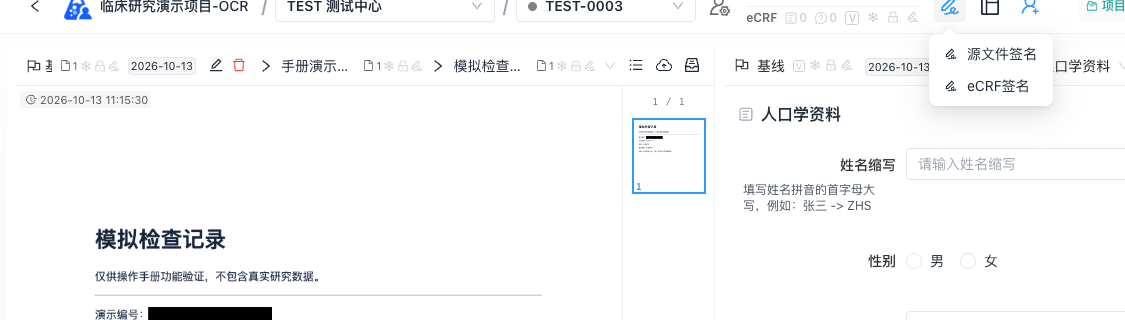
在研究参与者详情顶部打开签名菜单,选择“源文件签名”。该入口以当前研究参与者为范围,处理其已有源文件,并非只确认当前主图;签名前应先核对该研究参与者各事件下的材料。
-
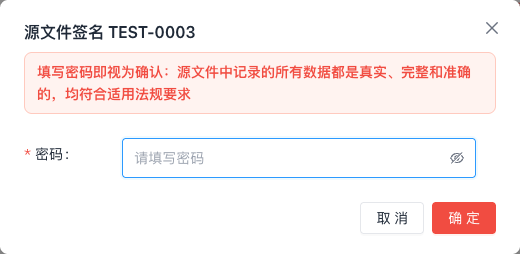
核对弹窗标题中的研究参与者编号,阅读真实性、完整性和准确性声明,填写当前登录账号的密码后点击“确定”。发现材料尚未核对完成时,应取消并先完成核对。
-
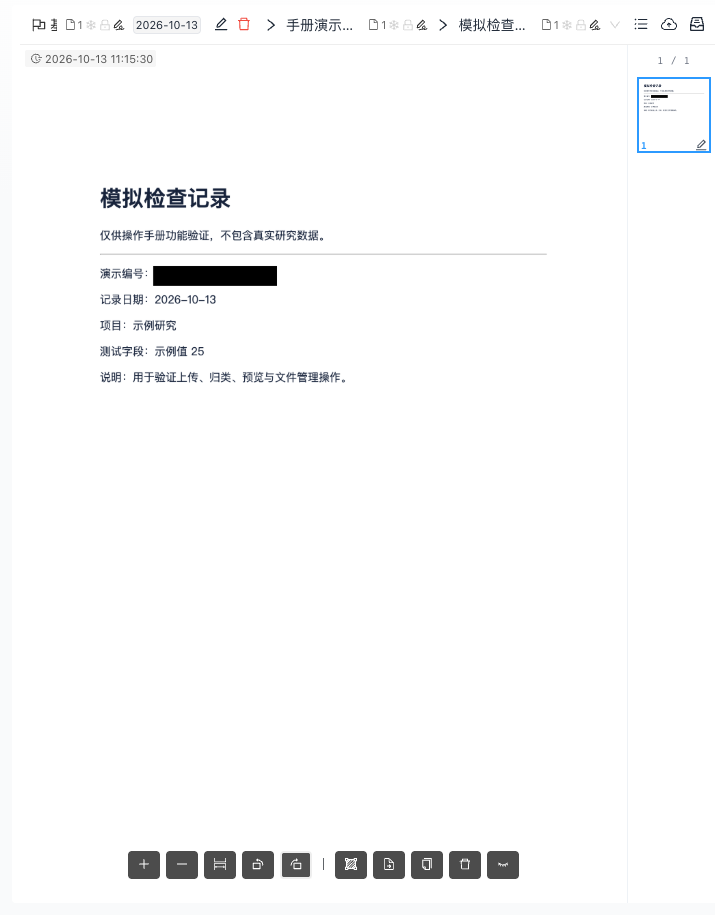
回到文件区域检查签名结果。示例中的唯一模拟图片在缩略图上显示“已签名”图标;此时上传和旋转入口仍可用,不能把签名理解为阻止编辑的锁定操作。
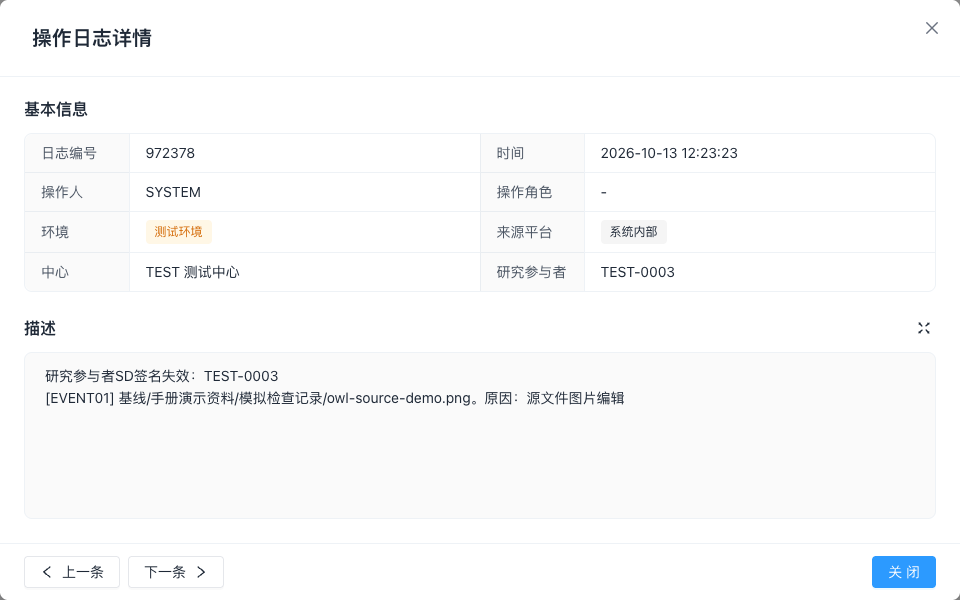
图片内容处理后应重新检查签名状态。例如,已签名图片经过旋转,原签名会自动失效,日志记录“研究参与者SD签名失效”,原因是“源文件图片编辑”。将图片旋回原方向也不会自动恢复旧签名;需要重新核对后由有权人员签名。这表示原确认不再覆盖修改后的图片,不是签名记录丢失。
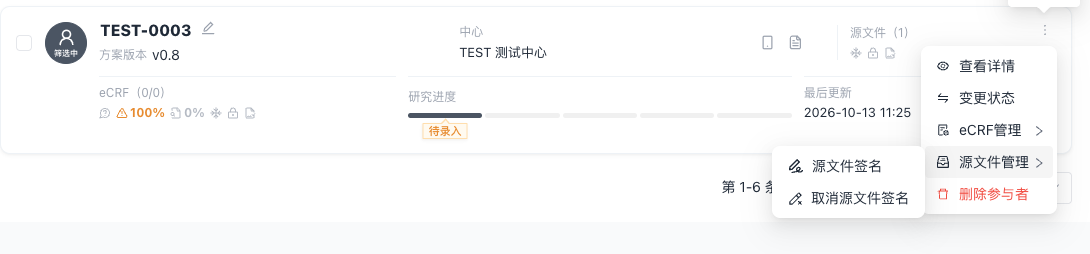
主动撤回确认与系统自动使签名失效是两种情况。有权成员可从“参与者”列表的单个研究参与者卡片打开更多菜单,在“源文件管理”中选择“取消源文件签名”。单例操作点击后直接执行,不再次要求密码或确认;应在点击前核对编号,并在处理后检查文件标志和操作日志。
常见状态问题
| 现象 | 解释与处理 |
|---|---|
| 冻结后还能上传 | 冻结限制已有材料的变更;补充上传与改动已有图片是不同动作 |
| 源文件锁定后右侧仍能录入 | 源文件与 eCRF 分别控制状态,应另行核对表单状态 |
| 签名后上传入口仍可用,图片仍能旋转 | 签名用于确认,不代替冻结或锁定;需要限制修改时,应按项目安排设置对应状态 |
| 图片旋转后签名标志消失 | 图片编辑使原签名失效,可结合日志核对原因;完成必要修改及复核后再签名 |
| 已签源文件,但 eCRF 没有签名 | 两者独立,源文件签名不会替代表单签名 |
| 有管理角色但菜单没有操作 | 当前生效角色、数据范围和对象状态共同决定权限 |
| 工具变灰但仍能查看图片 | 文件仍可用于核对,编辑权限受到状态限制 |
在数据核查中使用
SDV(源数据核查,即将录入数据与原始记录逐项核对)需要检查事实依据,不是对上传动作进行确认。核查应覆盖研究参与者、事件、日期、数值、单位和空值含义。
表单字段的数据同步不等于提交。录入人员完成确认并提交后,再按项目要求开展质量核查;已上传图片或已建立关联均不代表已完成 SDV。操作见源数据核查。
发现数据不一致或依据不足时,应按质疑处理流程处理。不得为了使数值一致而改动原始材料,也不应先标记已核查后再寻找依据。
操作留痕与复核
源文件处理后,应在相应目录重新核对实际结果,必要时结合操作日志与审计追踪检查操作人、时间、对象和详情。日志用于追溯,不能代替处理后对图片内容的检查。
| 复核内容 | 完成标准 |
|---|---|
| 归属和数量 | 原件、复制件、目标目录及剩余数量符合操作目的 |
| 图像质量 | 方向正确,关键数据可辨认,脱敏范围准确 |
| 表单对应 | 文件处理后仍有正确、完整的录入依据 |
| 数据状态 | 签名、冻结或锁定等状态符合当前安排,不遗留测试限制 |
| 异常跟进 | 需要项目协调的问题已有明确处理责任人 |
项目收尾时,应同时核对源文件状态、表单状态和质疑处理结果,见数据清理与锁库。