本文阅读时长:约 7 分钟
随访计划与窗口
随访计划用于确定研究参与者应在什么时间完成计划访视,访视窗则用于判断实际完成时间是否在方案允许的范围内。平台以 eCRF(电子病例报告表,即研究数据采集表)方案中的“事件”承载访视安排,并可通过随访通知规则提醒相关成员。
事件、访视与随访管理
平台统一使用“事件”表示研究参与者数据采集过程中的节点。一次到院访视、远程采集或其他方案规定的时间点,都可以配置为事件。
| 概念 | 在平台中的作用 |
|---|---|
| 事件 | 组织一次数据采集节点及其表单,是方案中的基础配置 |
| 计划访视 | 具有计划时间和访视窗的事件,用于跟踪是否按期完成 |
| 计划外访视 | 方案未预先安排、因实际需要发生的访视事件 |
| 随访管理 | 为计划访视显示进度和超窗状态,并按规则向相关成员发送通知 |
“随访计划”不是独立于 eCRF 的另一套数据结构。计划时间和访视窗在事件中配置,实际采集的数据仍保存在该事件关联的表单中;通知渠道和通知时间则在随访管理设置中维护。
随访计划的组成
随访计划通常由基线事件、计划访视及其访视窗共同构成。
| 配置 | 说明 |
|---|---|
| 基线事件 | 作为后续计划时间的计算基准 |
| 计划访视事件 | 表示方案预先安排的随访节点,例如第 4 周或第 12 周访视 |
| 事件时间 | 定义事件记录日期、日期时间或时间段的方式 |
| 计划随访配置 | 设置计划访视相对于基线的计划时间及访视窗 |
| 关联表单 | 确定该次访视需要采集的数据 |
事件在 项目设置 → eCRF设计 → 事件 中维护。创建事件时,可以设置事件类型、事件时间、是否基线、是否重复,以及是否启用计划随访配置。只有需要按计划时间跟踪的事件才应配置访视窗;计划外访视和通用事件用于其他数据采集场景。
同一方案存在多个分组时,应先确认各分组适用的事件。只有与研究参与者所属分组关联的计划访视,才会成为该研究参与者的数据采集节点。事件与表单、分组的配置方法见eCRF 设计。
计划时间与访视窗
计划时间表示某次访视按方案应当发生的时间。访视窗是在计划时间前后允许提前或推迟的范围。事件配置分别提供“计划随访”“访视窗前偏移”“访视窗后偏移”,各自选择数值和单位;单位支持天、小时和分钟。不能仅凭事件名称中的“第几天”判断实际配置。

以上图为例,第 28 天是计划时间,允许提前 3 天、推迟 3 天时,访视窗为第 25 天至第 31 天。第 30 天完成属于窗内完成,第 33 天完成则属于超窗完成。图中日期仅用于解释计算方式,实际项目应以研究方案规定为准。
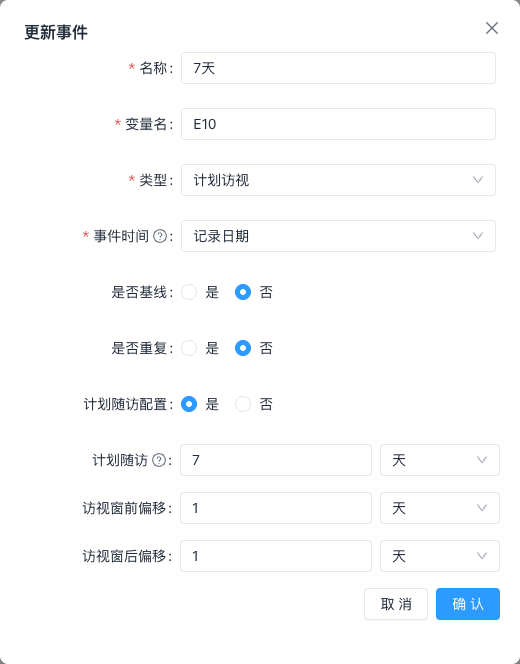
“计划随访”的说明是“基线时间后多久随访”。事件记录日期或日期时间的精度,也应与计划及窗口单位一致。以分钟安排的任务若前后偏移均为零,列表的窗口起止时间可以相同,并非日期显示缺失。
配置访视窗时,需要注意以下事项:
- 明确使用哪个基线事件作为计算起点,并确保该事件记录实际时间。
- 按研究方案分别填写允许提前和允许推迟的范围,不要只记录总天数。
- 核对数值及单位,不把“小时”或“分钟”误当作天数,也不从事件名称推算计划。
- 对没有固定计划时间的事件,不应为了显示进度而配置虚假的访视窗。
- 方案修订改变计划时间或访视窗时,应评估既有研究参与者升级后的影响。
访视状态用于提示执行进度,不会改变真实的实际访视时间。发生超窗时,应如实记录实际时间,并按项目要求说明偏差,不应通过修改日期使访视显示为窗内完成。
访视状态
随访管理显示以下五种状态。页面的问号图例可查看状态含义;状态描述单次访视的时间与执行结果。
| 状态 | 含义 | 进入条件 | 可执行操作 |
|---|---|---|---|
| 未开始 | 尚未进入访视窗 | 当前时间早于窗口开始 | 核对计划安排 |
| 进行中 | 已进入访视窗 | 到达窗口且尚未完成 | 执行访视、记录结果 |
| 已完成 | 窗口内完成 | 实际访视在窗口内完成 | 核对实际时间和表单 |
| 超窗完成 | 窗口外完成 | 实际访视在窗口外完成 | 核对实际时间及偏差处理 |
| 超窗未完成 | 超过窗口仍未完成 | 窗口结束仍未完成 | 继续跟进或按项目规定处理未完成 |
有编辑权限的成员还可通过“设置访视状态”处理允许的状态变更。选择完成类状态时需要填写实际访视时间;并非每一种当前状态都允许转为任意目标状态。系统提示“当前状态不允许设置为目标状态”时,应核对现有状态和允许的操作,不应反复提交同一变更。
访视完成不等于表单已提交、质疑已清理或研究参与者已完成研究。完整执行方式见随访执行与提醒。
随访通知规则
通知在 项目设置 → 随访管理设置 维护。新建通知规则先选事件;通知类型及可配置内容受事件设置影响,不能假定所有事件都允许切换到循环通知。
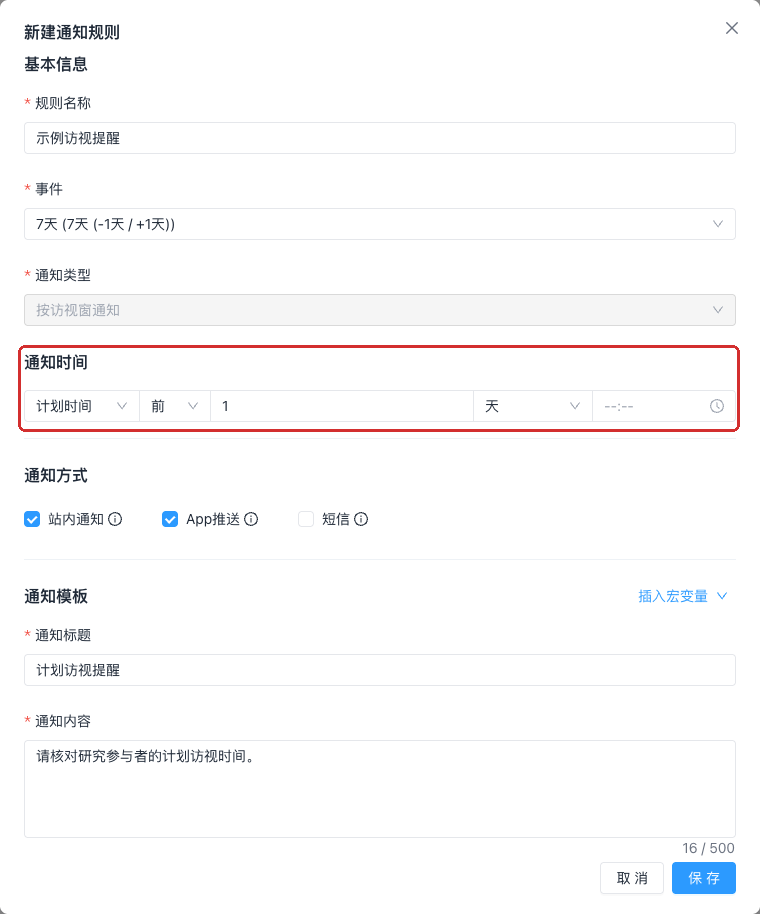
| 字段 | 必填 | 说明 | 示例 |
|---|---|---|---|
| 规则名称 | 是 | 用于区分规则,建议体现事件和用途 | 第 7 天访视提醒 |
| 事件 | 是 | 选择已配置的事件,选项同时显示计划和窗口 | 第 7 天访视 |
| 通知类型 | 是 | 页面可显示按访视窗通知或循环通知;可用性由事件配置决定 | 按访视窗通知 |
| 通知时间 | 按类型配置 | 选择时间基准、前或后、偏移数值及单位;按天设置时还可指定时刻 | 计划时间前 1 天 |
| 通知方式 | 按项目选择 | 站内通知、App 推送、短信 | 站内通知 |
| 通知标题、内容 | 是 | 说明处理事项,内容上限显示为 500 字;可用“插入宏变量”引用参与者编号等信息 | 计划访视提醒 |
“计划时间前 1 天”与“开始时间前 1 天”不是同一时点。开始时间是窗口边界,计划时间是窗口内的目标时间;有前偏移时,两类提醒会在不同日期触发。循环通知还包含开始时点和重复间隔,应结合事件规则核对。
通知面向研究人员,不会完成访视或代替记录。接收范围与成员权限、数据范围及渠道条件相关。消息查询见消息通知。
与 ePRO 的关系
ePRO(电子研究参与者报告结局)问卷和随访计划可以围绕同一研究时间点安排,但两者分别配置:
- 随访计划通过事件定义计划时间、访视窗和关联表单。
- 随访通知规则面向项目成员,用于提示需要跟进的计划访视。
- ePRO 问卷在 ePRO 配置中设置填写要求和通知时间,面向研究参与者收集自报数据。
需要在同一时间点开展访视并发放问卷时,应分别核对事件计划和 ePRO 问卷配置,确保时间口径一致。不能仅因已配置随访通知,就认为 ePRO 问卷会自动按相同规则发送。有关问卷配置与填写方式,见ePRO 配置与问卷发布和研究参与者填写端。
方案版本与测试
事件、基线设置、计划时间和访视窗都属于 eCRF 方案版本。新建或修改计划后,应先将方案保存为草稿,并在测试环境使用模拟数据验证:
- 基线时间确定后,各计划访视时间是否符合方案。
- 进入访视窗前、窗内及超窗后,状态是否符合预期。
- 窗内完成和超窗完成是否显示正确的实际访视时间。
- 不同分组是否只显示各自适用的计划访视。
- 随访通知的接收人、时间和渠道是否符合项目安排。
方案发布后,新的事件和访视窗才会用于相应的生产环境中心。中心更新方案版本不会自动升级既有研究参与者;需要使用新计划时,应按项目安排执行研究参与者方案升级。升级期间相关数据会被锁定,完成后应重新核对目标版本的事件与随访信息。完整规则见eCRF 设计的版本化。
常见问题
| 现象 | 核对与处理 |
|---|---|
| 新建研究参与者后没有随访日期 | 核对基线事件是否已建立并记录时间、事件是否启用计划随访、当前方案与分组是否包含该事件 |
| 事件名称写第 5 天,列表日期不符 | 以事件内实际数值、单位和研究参与者的方案版本为准,名称不会参与计算 |
| 当前访视和下一次访视均显示“—” | 可能没有当前或未来任务;使用事件标签查看历史访视,不能据此判断数据已删除 |
| 修改方案后旧研究参与者未使用新计划 | 核对该研究参与者自己的方案版本,而不仅是中心当前方案 |
| 开启随访管理后仍没有入口 | 核对当前生效角色是否具备执行权限,配置权限与业务执行权限分别控制 |