本文阅读时长:约 7 分钟
目录与文件管理
eTMF(电子试验主文件)用于按项目目录集中管理研究文件。研究执行人员在 eTMF文件库 → 文件库 上传、查找和查看文件;具备质控权限的成员在 文件质控 中核对文件并处理归档或驳回。
什么是 TMF
TMF(试验主文件)是能够说明临床研究如何设计、执行、管理和完成的一组重要文件。eTMF 是其电子化管理形式。目录结构说明材料应归入何处,文件信息说明材料所属级别、日期和版本,质控状态说明该份文件的处理结果。
文件已上传不等于已经归档,文件总数也不等于已完成的必备文件数。执行人员需要同时核对文件内容、归属位置和质控状态。是否纳入某份文件、由谁维护以及保存多久,按项目文件管理计划和机构要求执行。
目录模板与结构
项目管理员在 项目设置 → 通用设置 → 功能设置总览 启用 eTMF,在 项目设置 → eTMF设置 维护目录配置。草稿配置在测试环境中验证,验证完成后发布至生产环境;测试环境使用草稿配置时,不需要先发布到生产环境。

文件目录包含以下层级。实际收集范围应由项目团队核对,并手动维护所需目录和文件项。
| 层级 | 作用 | 示例 |
|---|---|---|
| 域 | 文件的大类 | 01 试验管理 |
| 分区 | 域下的业务分类 | 01.01 试验监督 |
| 文件项 | 定义具体收集哪一类文件,配置归属、级别和管理规则 | 01.01.03 质量计划 |
| 子文件项 | 在同一文件项下进一步区分材料,上传时可选择 | 质量文档、质量报告 |
文件项中的 定义 说明应收集的内容。上传前应阅读定义,避免仅凭名称判断分类。子文件项不是上传文件本身;同一文件项还可以包含不同版本的实际文件。
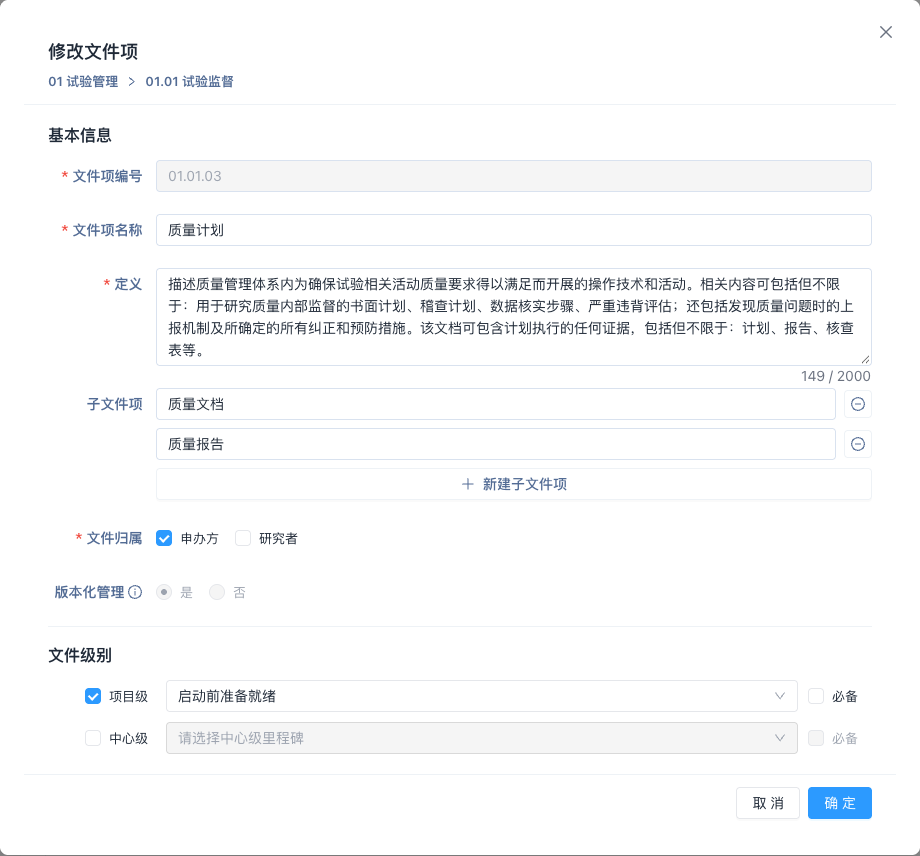
文件项的配置决定了后续上传和完整性核对的依据。
| 配置 | 含义与使用注意事项 |
|---|---|
| 文件归属 | 可配置申办方、研究者,表达材料归属要求,不等同于上传人员姓名 |
| 版本化管理 | 决定文件是否按版本管理。启用时,上传文件需要登记版本,新版本与旧版本分别保留 |
| 项目级、中心级 | 分别定义材料适用的范围。应按实际材料选择相应级别,不能用项目级材料替代对中心级材料的核对 |
| 里程碑 | 为项目级和中心级分别设置材料所属的收集阶段,如“启动前准备就绪”,用于按阶段筛选和检查 |
| 必备 | 项目级和中心级分别设置是否必备,是理解文件库“缺失 / 必备”和完整度的依据 |
配置中的级别、里程碑和必备要求应与项目文件管理计划一致。发现应收材料未列入必备范围时,先由项目负责人核对配置;增加上传次数不能修正目录规则。
文件上传与元数据
元数据是随文件登记的说明信息,例如目录、级别、版本和日期。上传前应确认处于正确的项目和环境,当前账号具有上传权限,目标文件项已经配置,并准备好内容完整、可读且符合项目脱敏要求的文件。
上传文件
-
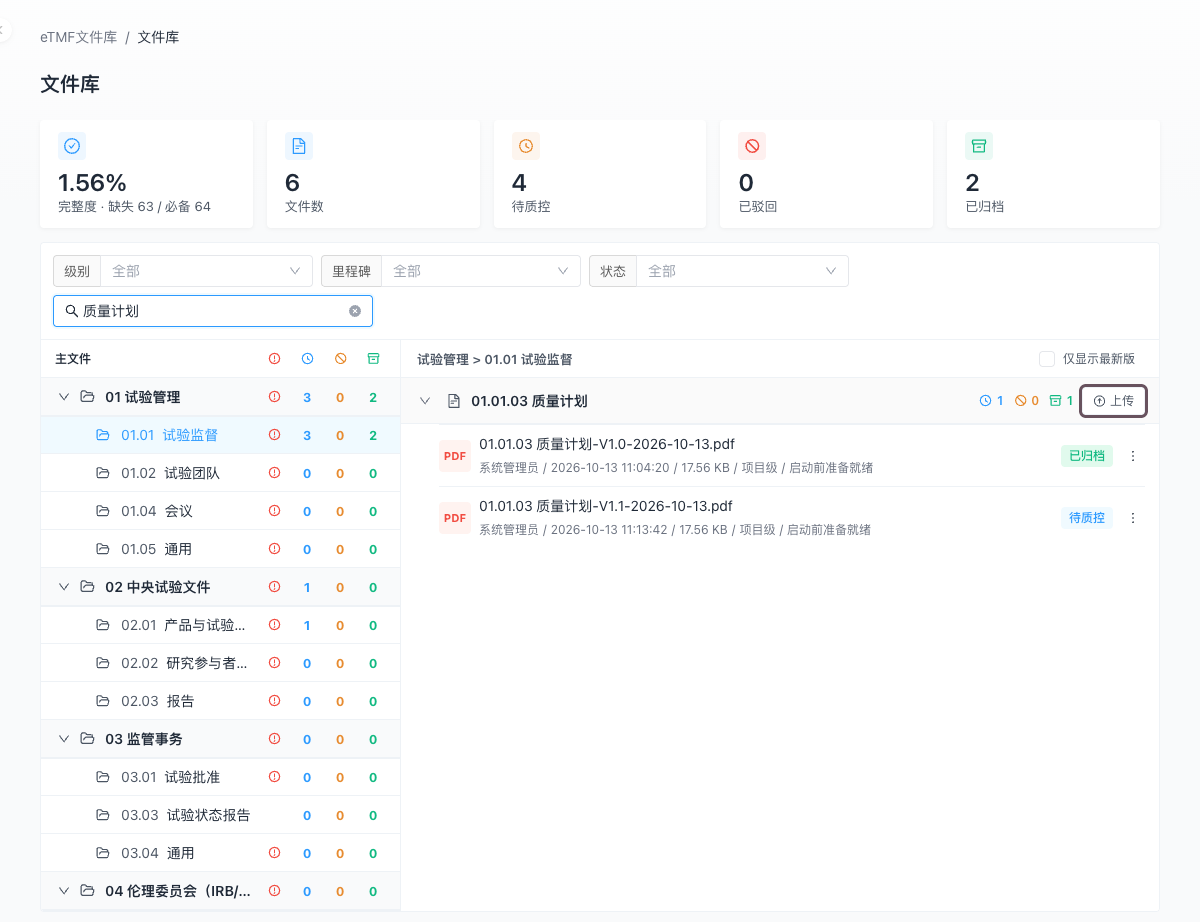
进入 eTMF文件库 → 文件库,在左侧选择域下的分区,找到对应文件项,点击该行 上传,从本地选择文件。
-
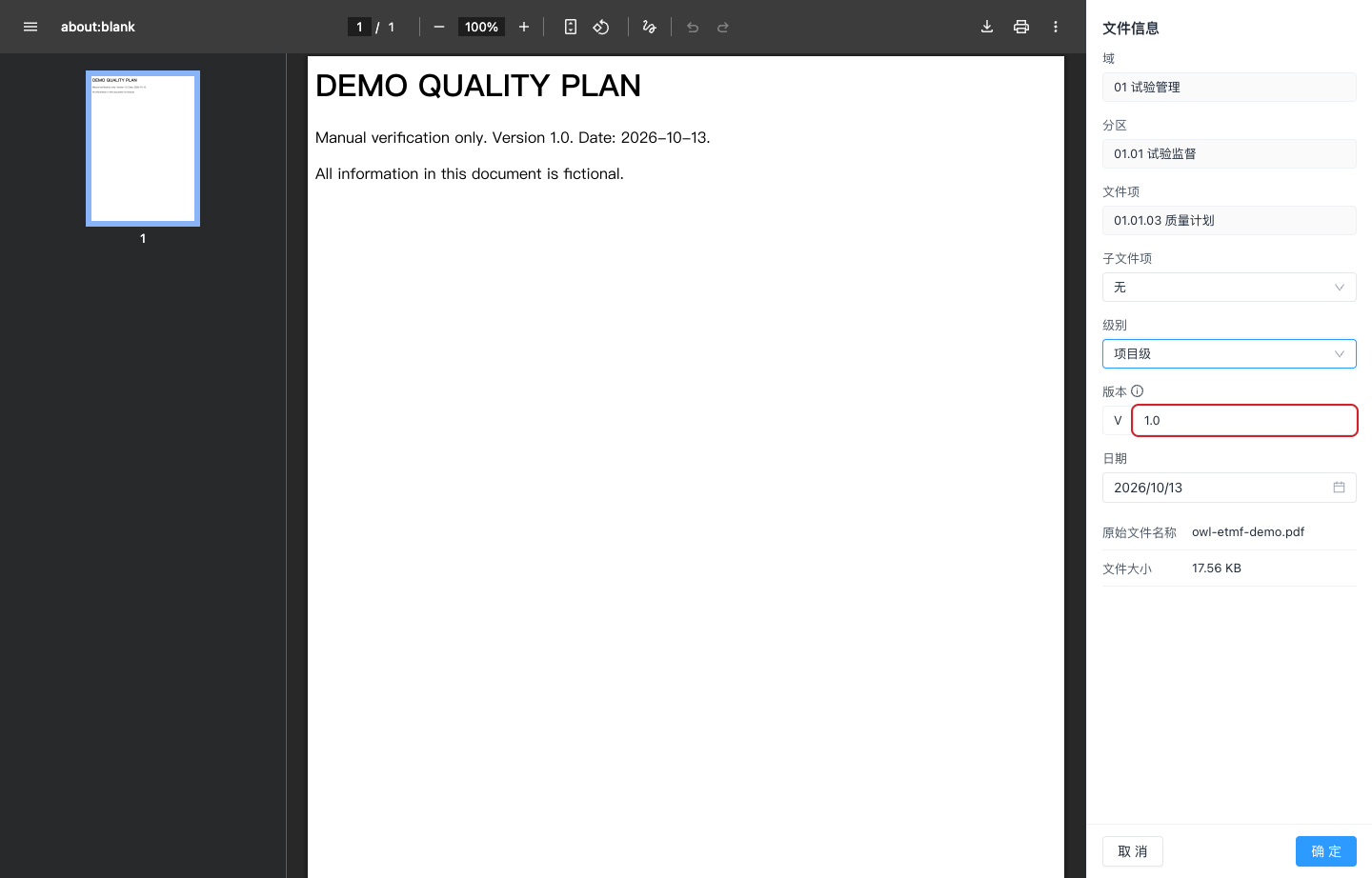
在上传预览中核对正文,并在右侧登记文件信息。确认域、分区和文件项正确,选择适用的子文件项、级别,填写版本和日期。版本化文件的版本号应与文件内容及项目版本规则一致。
-
点击 确定 完成上传。返回文件库核对新文件的名称、级别、日期和 待质控 状态。
上传页会显示原始文件名称和文件大小。版本化文件上传后,列表名称按文件项、版本和日期组合,例如 01.01.03 质量计划-V1.0-2026-10-13.pdf。文件库名称与本地文件名不同是正常的命名结果;原始名称可在预览的文件信息中查看。
文件信息核对
| 信息 | 核对要求 |
|---|---|
| 域、分区、文件项 | 与材料内容及文件项定义一致 |
| 子文件项 | 使用项目配置的分类;未选择时可显示“无” |
| 级别 | 与材料的项目级或中心级用途一致 |
| 版本 | 使用实际文件版本,同一版本化文件不能重复使用已存在的版本号 |
| 日期 | 与该文件的实际日期及项目登记规则一致,不用上传当天日期代替未知日期 |
| 原始文件名称、文件大小 | 用于确认选中的本地文件是否正确,不用来判断内容是否已经通过质控 |
待质控文件的上传人可在文件操作中看到 文件信息修改。已归档文件不再提供这一修改入口。需要变更文件内容时,应按文件项的版本管理方式处理,不能把修改文件信息当作更新正文。
文件信息修改 用于修改登记信息。质控人员的 质控信息修改 用于重新判定归档或驳回结果,两者不是同一个操作。具体处理见审批与归档。
检索与预览
文件库 左侧按域和分区展示目录,右侧显示所选分区中的文件项及文件。顶部支持按 级别、里程碑、状态 筛选,并搜索文件名。文件区域提供 仅显示最新版 选项。
文件列表同时显示上传人员、上传时间、大小、级别、里程碑和质控状态。打开文件预览后,可核对正文以及右侧的文件信息、上传信息和质控信息。PDF 文件可在页面中预览,并通过 下载文件 保存原文件。
文件查找中的常见情况如下。
| 现象 | 核对方式 |
|---|---|
| 已上传但当前列表中找不到 | 先确认项目、环境和所选分区,再检查级别、里程碑、状态和文件名筛选条件 |
| 旧版本未显示在列表中 | 检查是否勾选“仅显示最新版”,并在预览标题旁的版本下拉框核对历史版本 |
| 文件名称与本地名称不同 | 核对系统按文件项、版本和日期生成的名称,再查看预览中的原始文件名称 |
| 看到“待质控” | 表示文件已经上传,但尚未完成归档或驳回判定,应由具有质控权限的成员处理 |
| 目录内已有文件但仍提示缺失 | 核对必备级别、所收材料和质控结果;非必备文件的归档不等同于完成必备文件要求 |
清除筛选后仍未找到文件时,应由项目管理员核对当前账号的权限和材料的实际归属,避免直接重复上传。
版本与替换
启用 版本化管理 的文件项通过不同版本保存材料更新。新版本上传后进入自己的 待质控 状态,旧版本继续保留原有状态。旧版已经归档,并不表示新版自动归档;查看文件时,应同时核对版本号和状态。
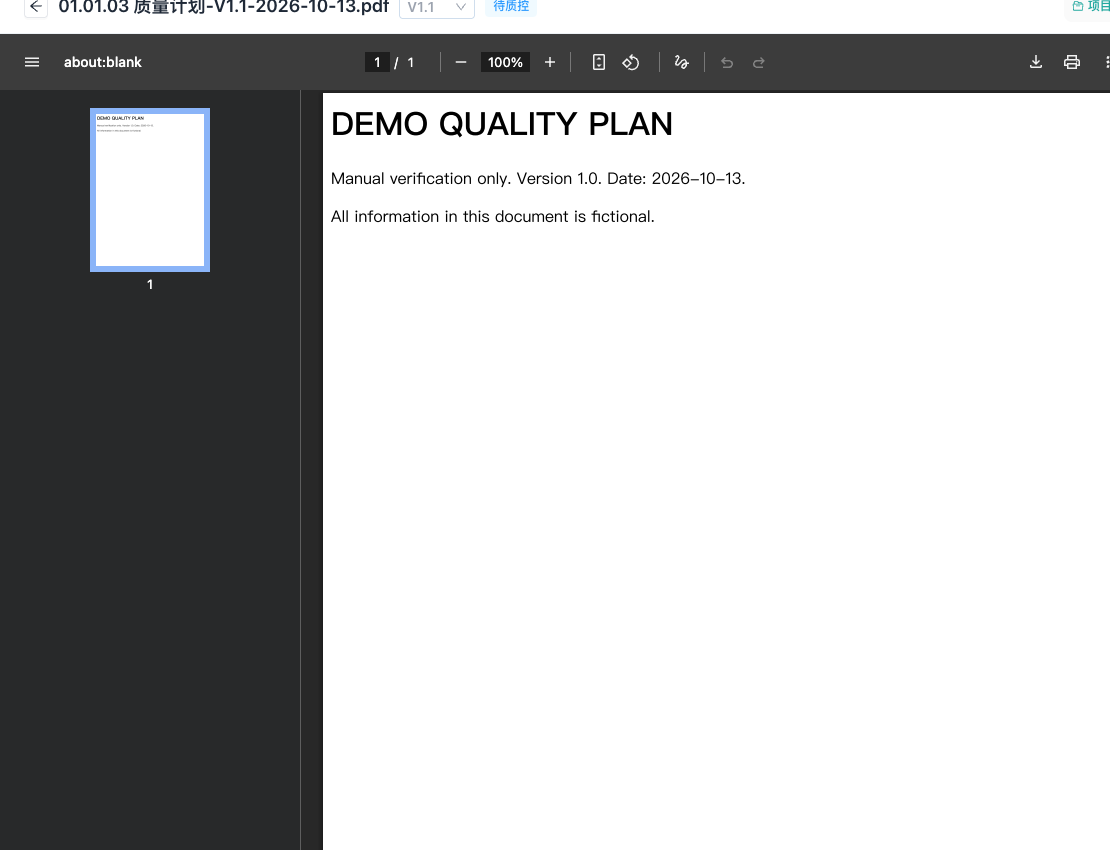
上传版本化文件时,已存在的版本号会被拒绝,页面提示 该版本号已存在。出现这一提示后,先核对是否重复选择了同一文件;只有实际材料属于新版本时,才按项目规则使用新的版本号。不要仅为通过校验而随意增加版本号。
| 处理目的 | 处理方式 |
|---|---|
| 查看旧版本 | 在文件预览标题旁选择版本,并核对该版本的正文、日期与质控状态 |
| 更新版本化文件正文 | 使用该文件项的上传入口登记新版本,再完成该版本的质控 |
| 更正待质控文件的登记信息 | 由上传人使用可见的“文件信息修改”入口,并核对保存结果 |
| 纠正已有归档或驳回结论 | 由具有权限的质控人员使用“质控信息修改”,按实际核对结果重新判定 |
未启用版本化管理的文件项,应由项目负责人确认更新和留存要求,再使用当前文件操作菜单提供的能力。不能把版本化文件的行为直接套用于非版本化文件,也不能用删除重传代替项目要求的文件变更说明。