本文阅读时长:约 9 分钟
数据导出
数据导出将已提交表单中的研究数据生成为文件。导出向导可选择研究中心、研究参与者、eCRF(电子病例报告表,即在线采集研究数据的表单)版本、事件和字段,并设置时间、状态、数据组织方式及文件格式。
导出数据受当前生效角色的访问范围与权限限制。导出的数据仅自己可见;导出操作不会扩大原有访问范围。
数据同步不等于表单提交。仅同步、尚未提交的填写内容不进入本页的数据导出范围。导出前应核对表单提交状态。
创建导出任务
前置条件:
- 当前生效角色具有数据导出及导出记录查看权限;不能仅凭岗位名称判断可用操作。
- 已确认项目、生产或测试环境、目标方案版本及文件用途。本页截图使用测试环境模拟记录。
- 需要导出的表单已提交;按数据域组织文件时,已核对字段与数据域的关联。
-
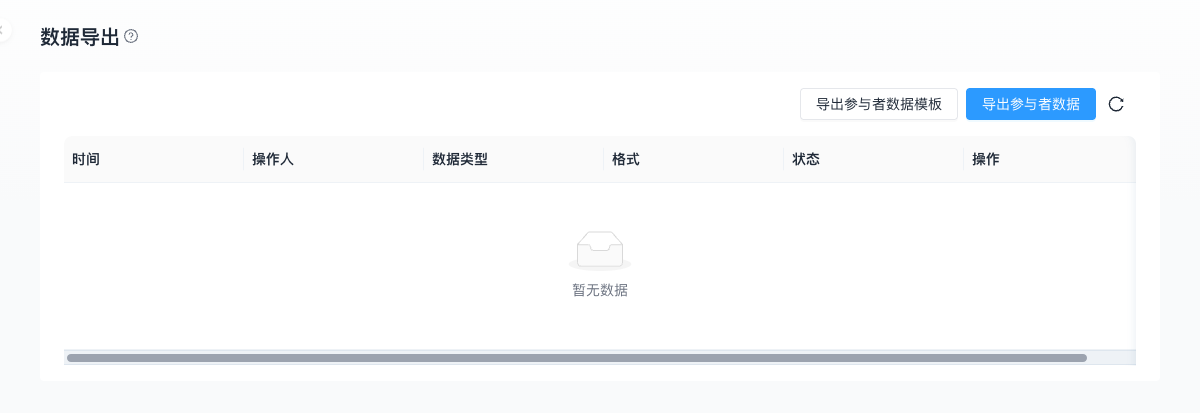
打开导出向导。 进入项目工作区的 数据导出,点击“导出参与者数据”。
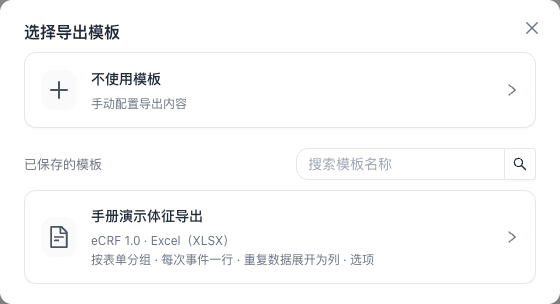
已有个人导出模板时,系统将先显示模板选择窗口。需要手动配置时点击“不使用模板”;需要复用已有配置时选择相应模板,再核对后续各项设置。
-
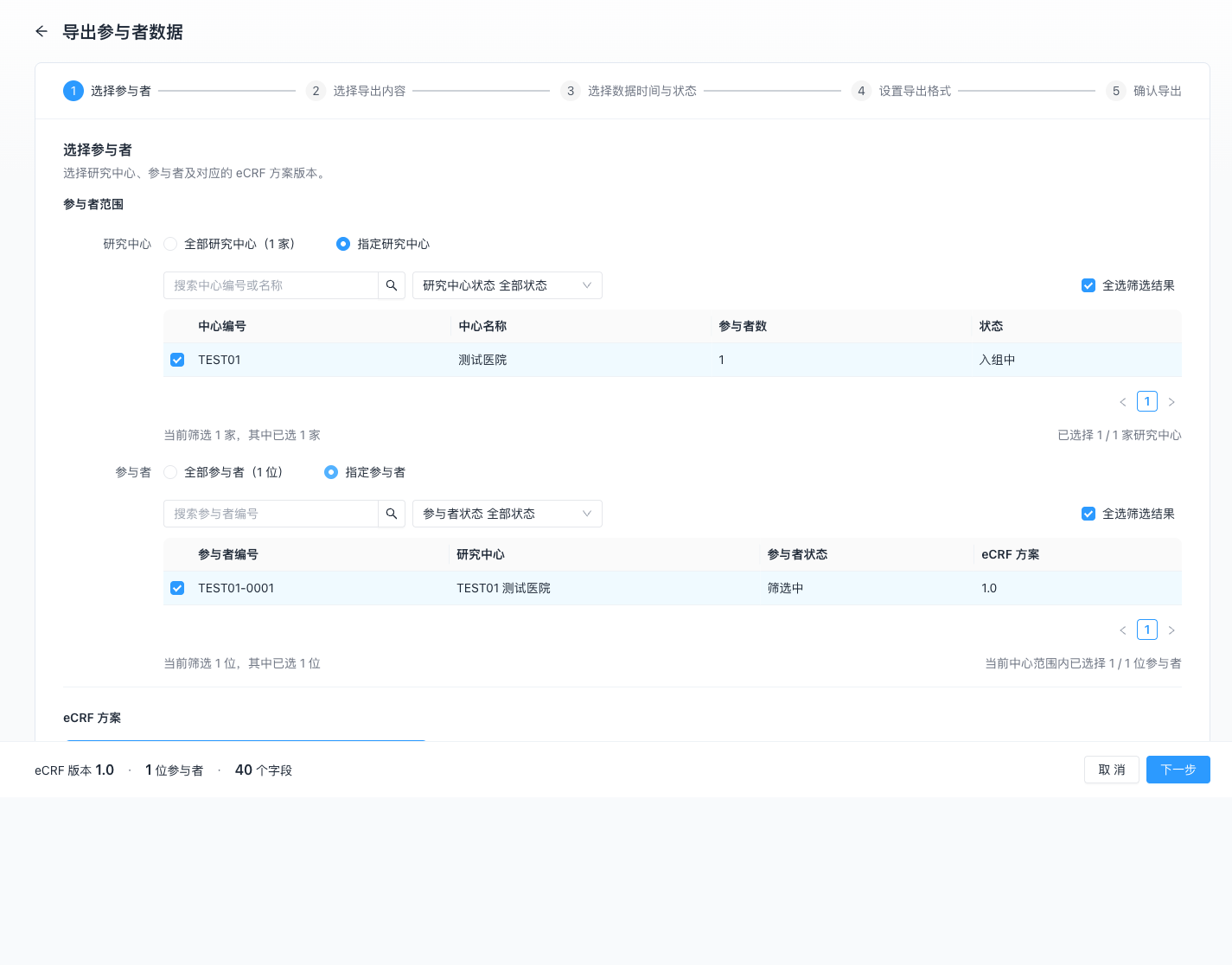
选择研究参与者范围。 按需要选择全部或指定研究中心、研究参与者,再选择对应的 eCRF 方案版本。指定范围时,可搜索、按状态筛选并勾选记录。核对底部汇总后点击“下一步”。
-
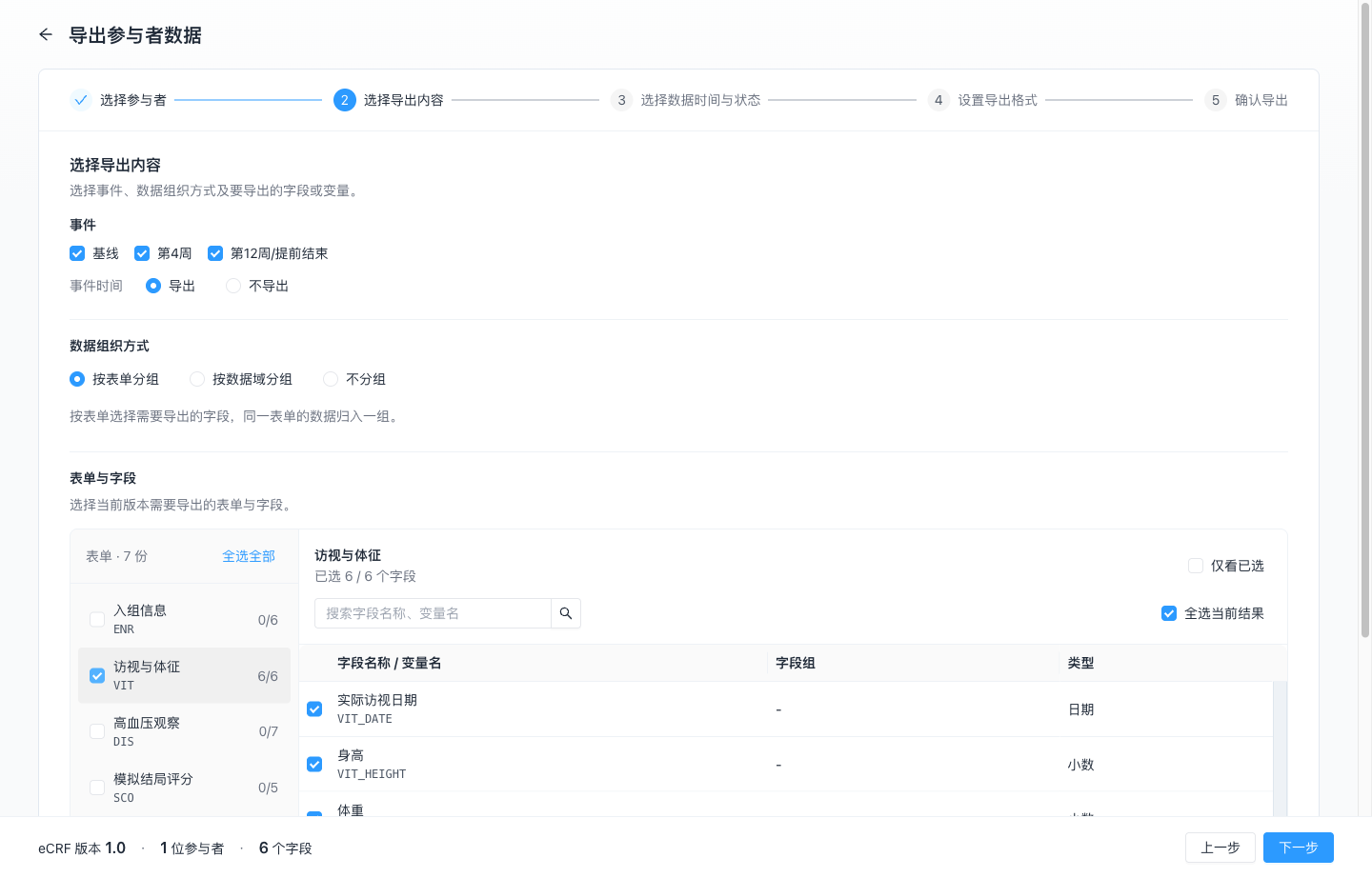
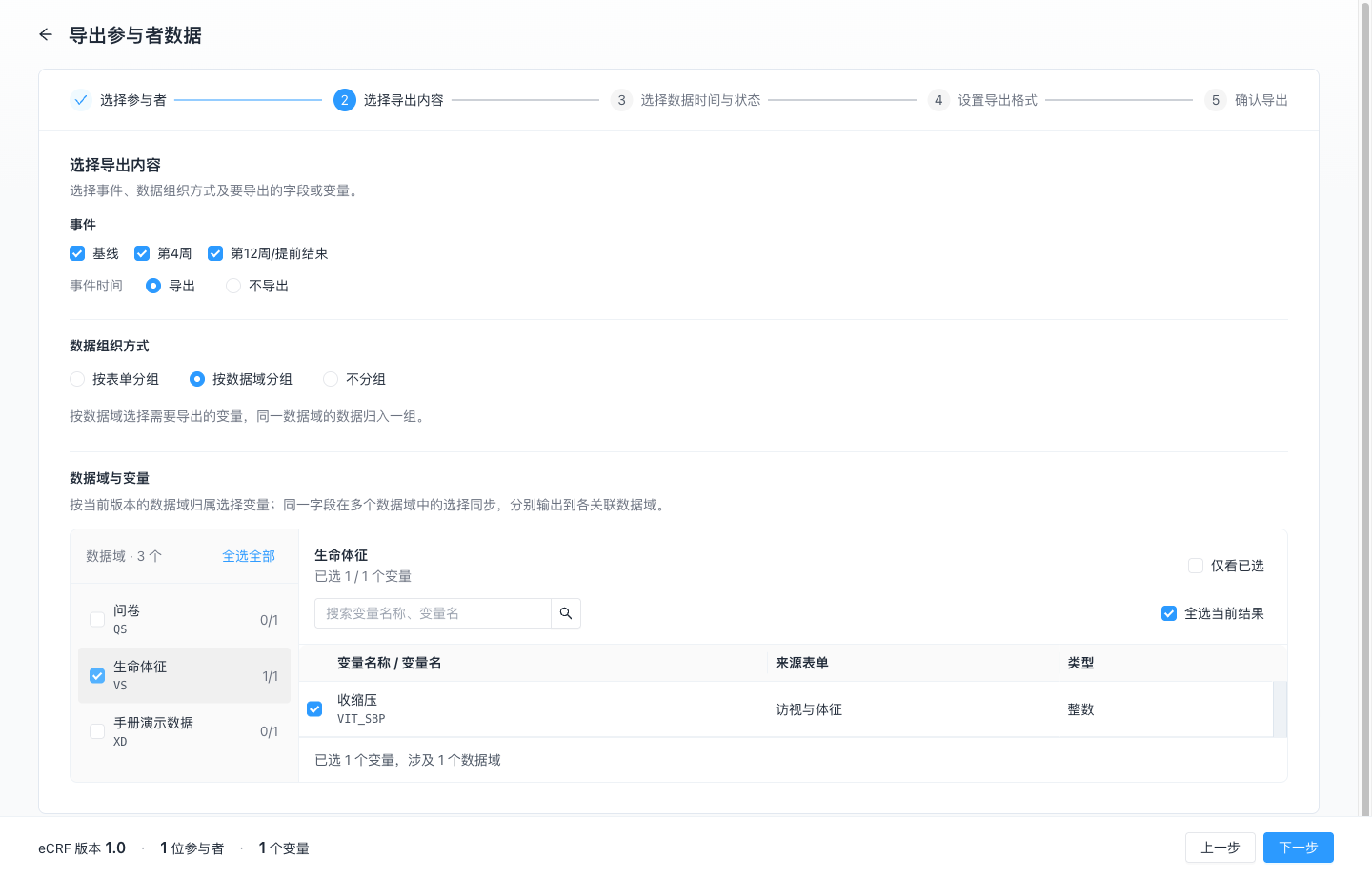
选择导出内容。 勾选事件,设置是否导出事件时间,再选择数据组织方式及需要的字段或变量。下图按表单选择“访视与体征”的字段。核对已选数量后点击“下一步”。
-
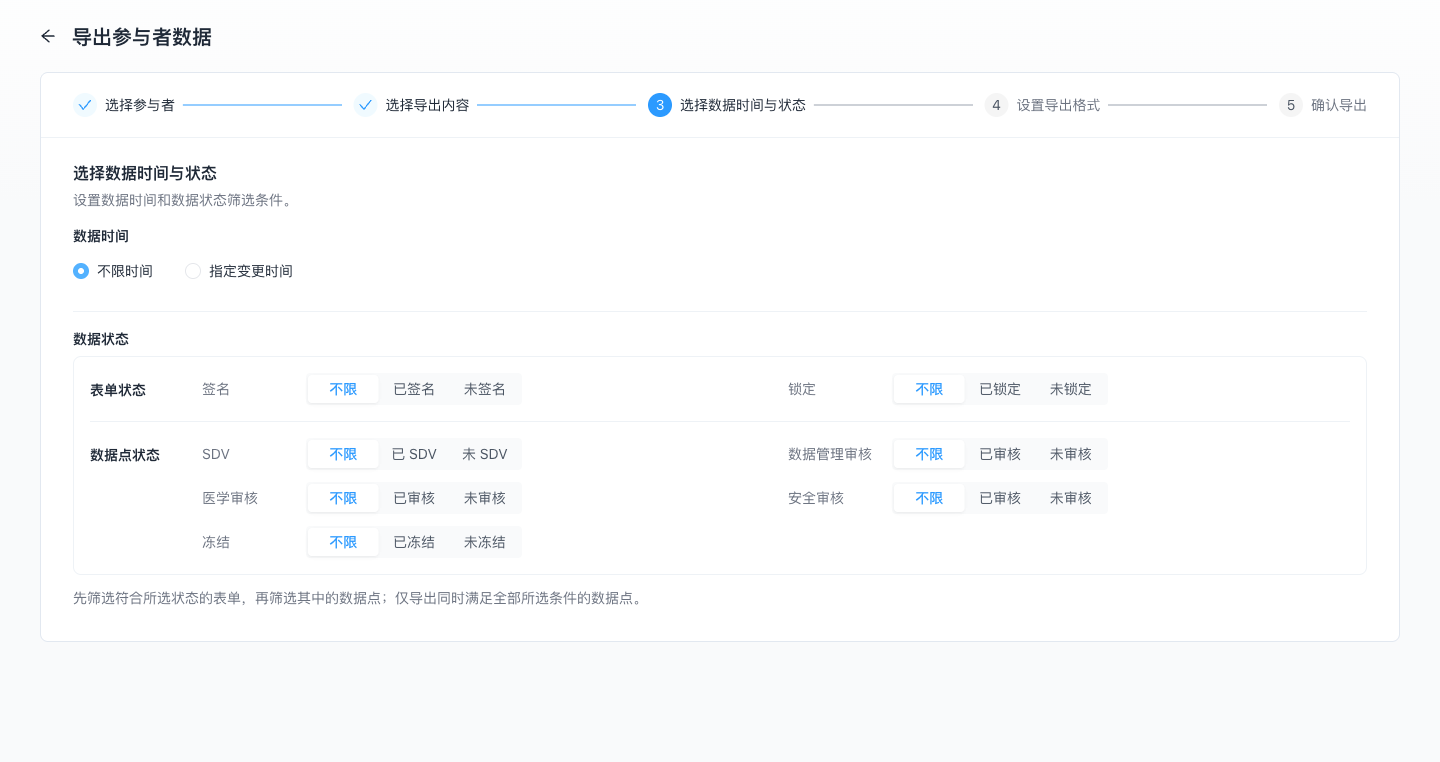
设置数据时间与状态。 选择“不限时间”或指定变更时间,按需要设置表单和数据点状态条件,再点击“下一步”。各项状态条件须同时满足。
-
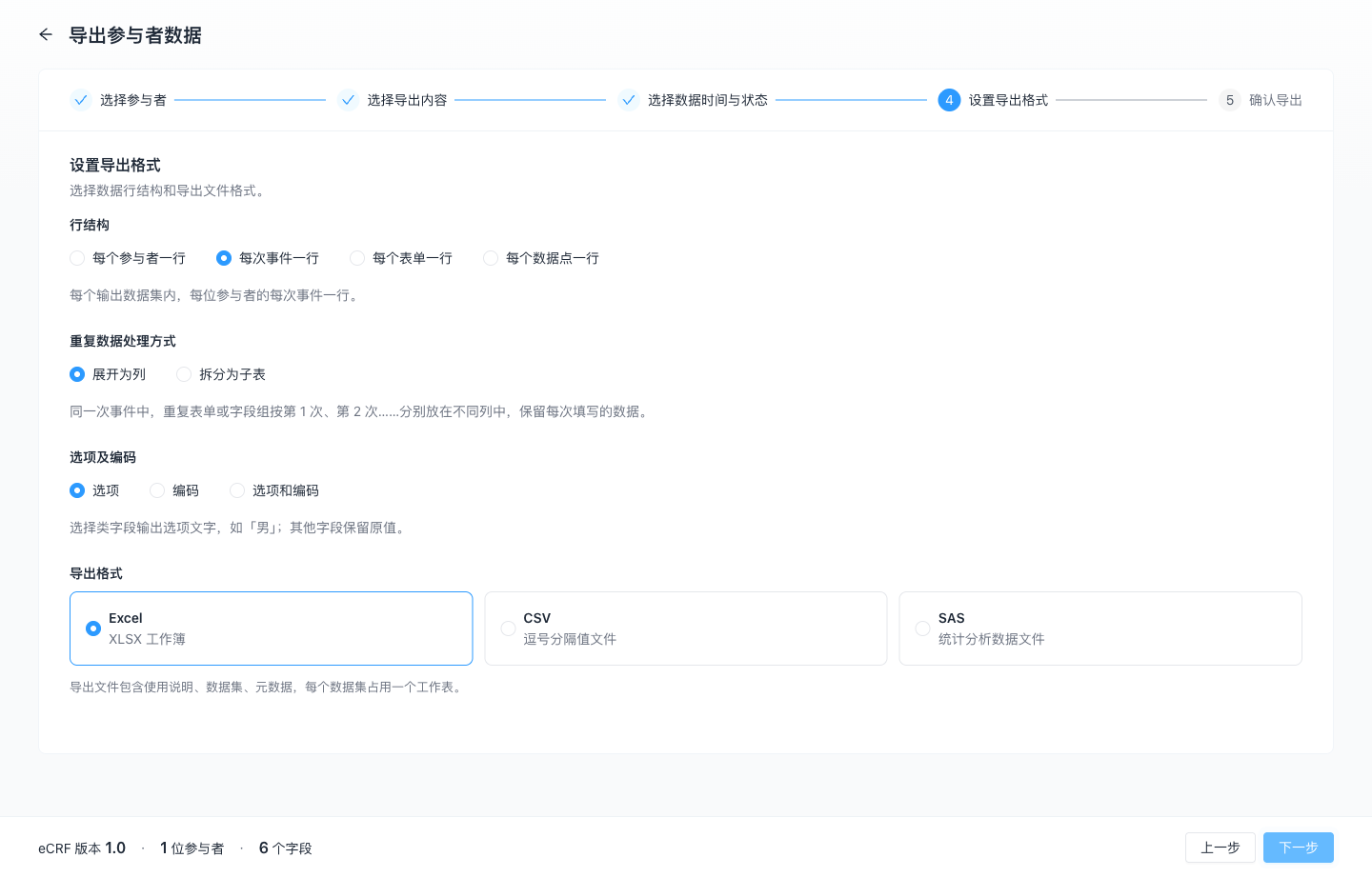
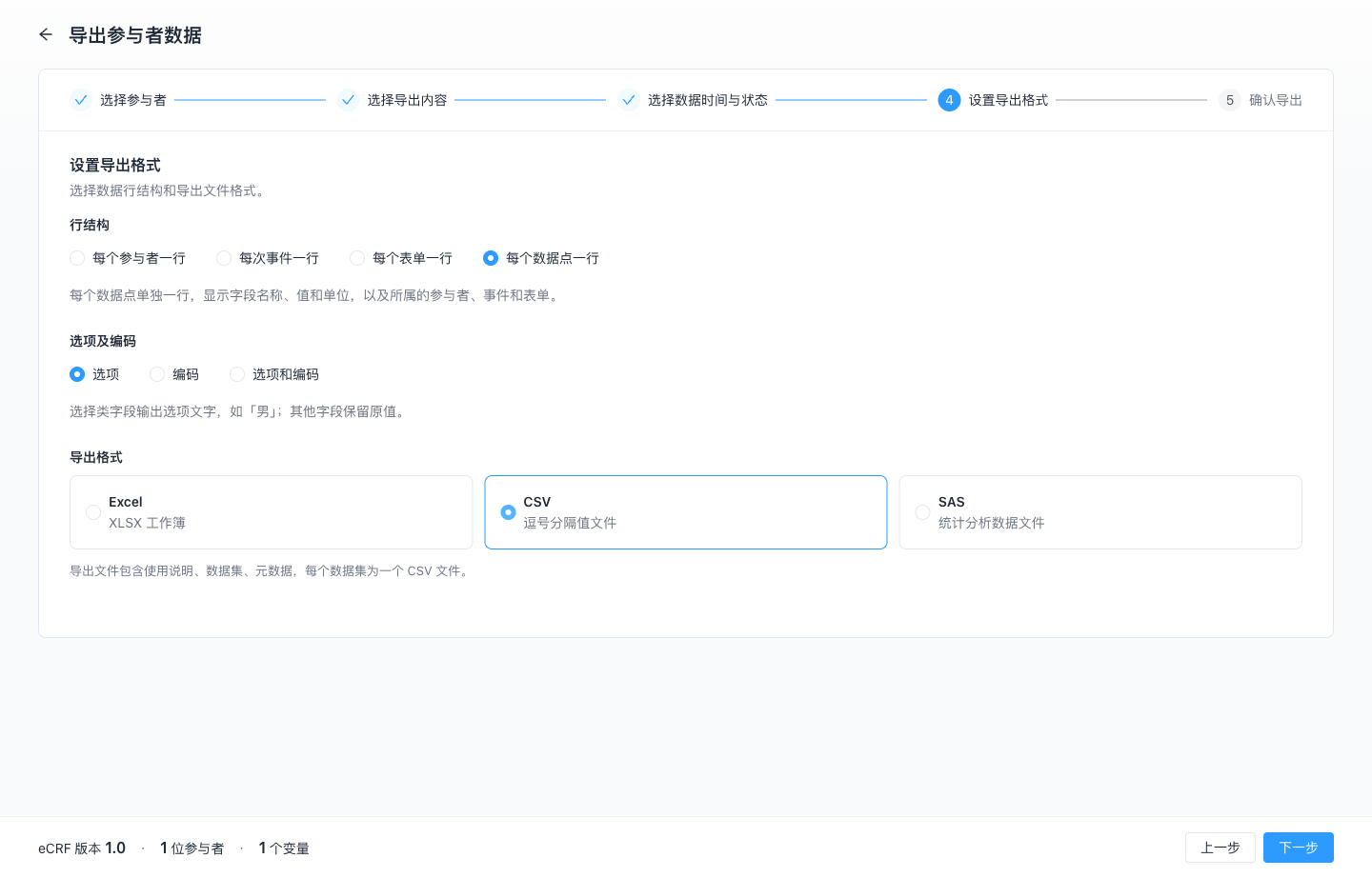
设置导出格式。 选择行结构、重复数据处理方式、选项及编码的输出方式,以及文件格式,再点击“下一步”。
-
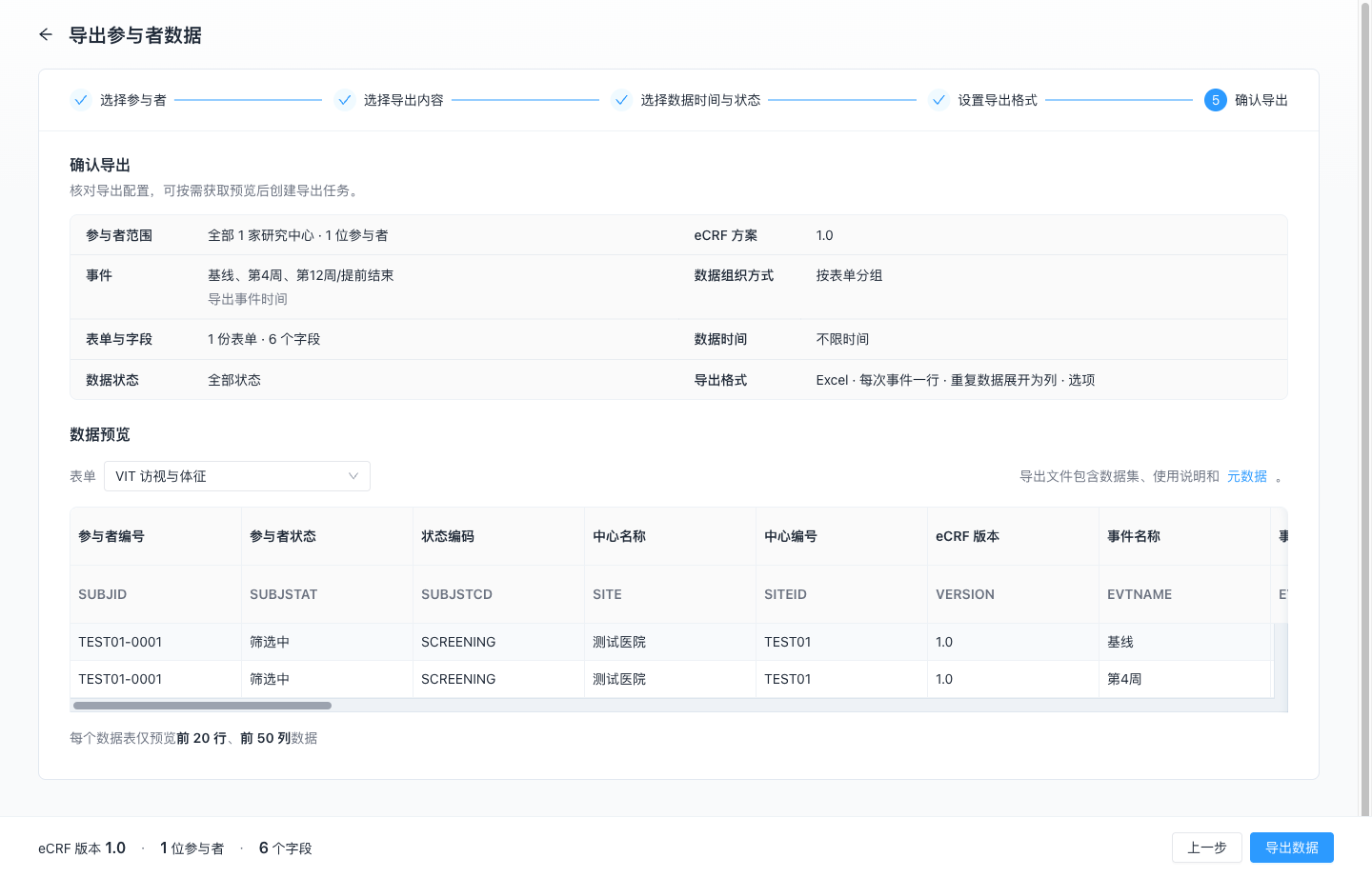
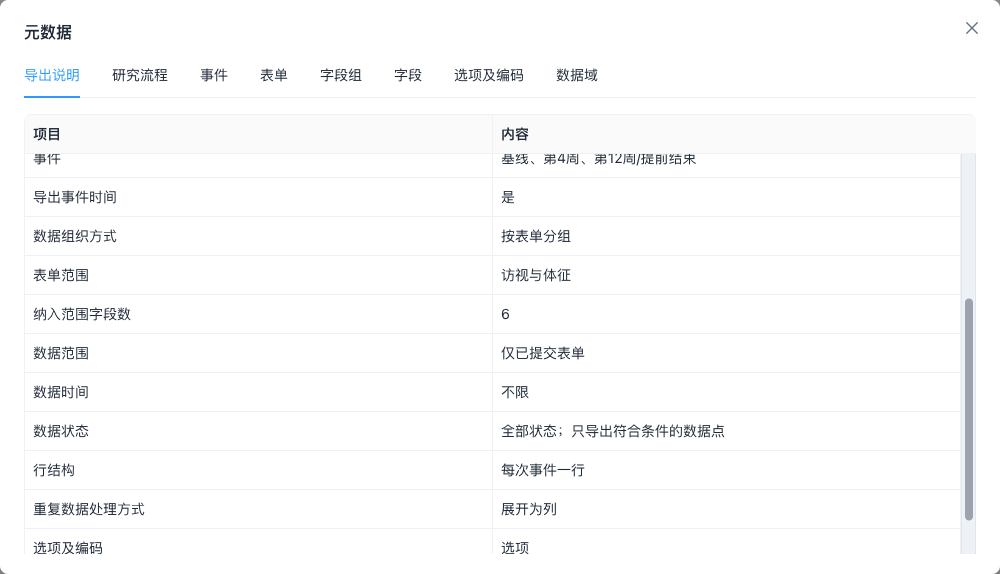
核对配置与预览。 检查范围摘要。需要查看示例数据时,点击“获取预览数据”,核对所选数据集及字段;还可打开“元数据”查看导出说明和结构定义。确认后点击“导出数据”。
-
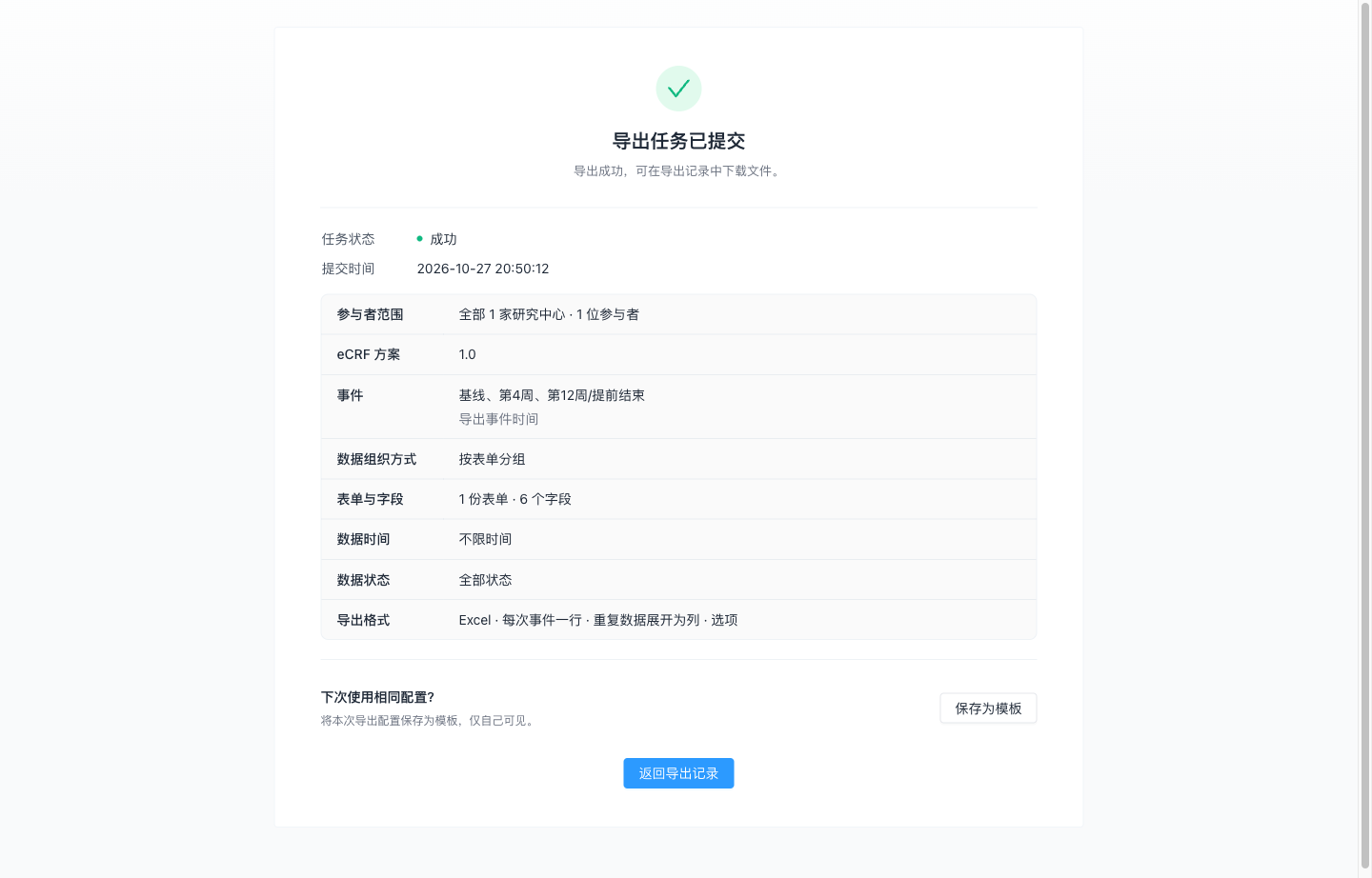
查看任务提交结果。 系统将显示“导出任务已提交”和任务状态。点击“返回导出记录”,继续核对处理结果。
-
下载成功的导出文件。 在导出记录中核对格式、状态及研究参与者数量。任务成功后点击“下载”,保存并打开文件。

任务提交不表示文件已保存到本地。应以导出记录的处理结果和实际下载文件分别确认任务完成与文件取得。
范围与筛选规则
导出范围按以下条件逐层确定。
| 配置项 | 规则 |
|---|---|
| 研究中心与研究参与者 | 可选择全部或指定记录;指定范围时,应核对勾选结果及汇总数量 |
| eCRF 方案版本 | 仅导出使用所选版本的研究参与者数据 |
| 事件与字段 | 只纳入所选事件及字段;事件时间是否输出单独设置 |
| 数据时间 | 可不限时间,或按数据点的最后变更时间筛选 |
| 表单状态 | 可筛选签名、锁定状态 |
| 数据点状态 | 可筛选 SDV、数据管理审核、医学审核、安全审核及冻结状态 |
SDV(源数据核查,即将录入数据与原始资料核对)与各类审核是不同状态。平台先筛选符合条件的表单,再筛选其中的数据点;仅导出同时满足全部所选条件的数据点。
“指定变更时间”需要设置开始和结束时间,包含起止时刻。首次录入也计入变更。导出结果是符合时间条件的数据点的当前值,不能用来还原某一历史时刻的完整数据。
预览每个数据表仅显示前 20 行、前 50 列。预览用于核对结构和示例值,完整记录数及范围应在下载文件后再次检查。
数据组织与行结构
数据组织方式决定数据集的分组,行结构决定每行表示的记录单位。
| 组织方式 | 说明 |
|---|---|
| 按表单分组 | 按表单选择字段,同一表单的数据归入一组 |
| 按数据域分组 | 按已配置的数据域选择变量,同一数据域的数据归入一组 |
| 不分组 | 不按表单或数据域分别分组 |
按数据域分组时,应先完成字段归类。同一字段关联多个数据域时,在各域中的选择同步,分别输出到各关联域;这与重复采集是不同情况。切换组织方式后,应重新核对已选字段、变量和数量。
可选行结构如下。
| 行结构 | 每行内容 | 重复数据配置 |
|---|---|---|
| 每个参与者一行 | 每个输出数据集内,一位研究参与者一行 | 可展开为列或拆分为子表 |
| 每次事件一行 | 每个输出数据集内,一位研究参与者的一次事件一行 | 可展开为列或拆分为子表 |
| 每个表单一行 | 每个输出数据集内,一位研究参与者的一条表单记录一行 | 可展开为列或拆分为子表 |
| 每个数据点一行 | 一个数据点一行,显示字段、值、单位及所属研究参与者、事件和表单 | 不提供独立的重复数据处理选项 |
“展开为列”按重复次数分别保留数据;具体涉及重复事件、表单还是字段组,取决于所选行结构。“拆分为子表”与“展开为列”为不同选项,交付前应核对实际数据集及其关联信息。
选择类字段可输出选项文字、编码,或同时输出选项和编码。其他字段保留原值。
文件格式与结果核对
界面提供 Excel、CSV(逗号分隔值文件)和 SAS(用于统计分析的软件)相关格式选项。选择格式后,应按实际压缩包中的使用说明和文件组织方式读取数据。
| 格式 | 界面说明 |
|---|---|
| Excel | XLSX 工作簿,每个数据集占用一个工作表 |
| CSV | 逗号分隔值文件,每个数据集为一个 CSV 文件 |
| SAS | 可选择 CSV 加 SAS 导入程序,或传输文件(.xpt,V5) |
本页 Excel 示例下载为 ZIP 压缩包,包含 README.txt,以及以方案版本命名目录下的 metadata.xlsx 和 data.xlsx。数据工作簿的示例工作表包含中文标题行、变量名行和两条模拟数据记录;两行标题不应计入数据记录数。
按生命体征域导出的 CSV 示例同样为 ZIP 压缩包,包含 README.txt、版本目录下的 metadata.xlsx 和 VS.csv。VS.csv 包含中文标题行、变量名行和两条数据记录,其数据域缩写为 VS,与预览中的变量及数值一致。
SAS 格式下还需选择“SAS 文件类型”。“CSV + SAS 导入程序(.sas)”示例包含 README.txt、CSV2SAS.sas、版本目录下的 metadata.xlsx 和 VS.csv。
“传输文件(.xpt,V5)”示例包含 README.txt、版本目录下的 metadata.xlsx 和 VS.xpt。示例传输文件可解析出两条模拟收缩压记录,其数据域、字段变量名、值和单位与 CSV 示例一致。
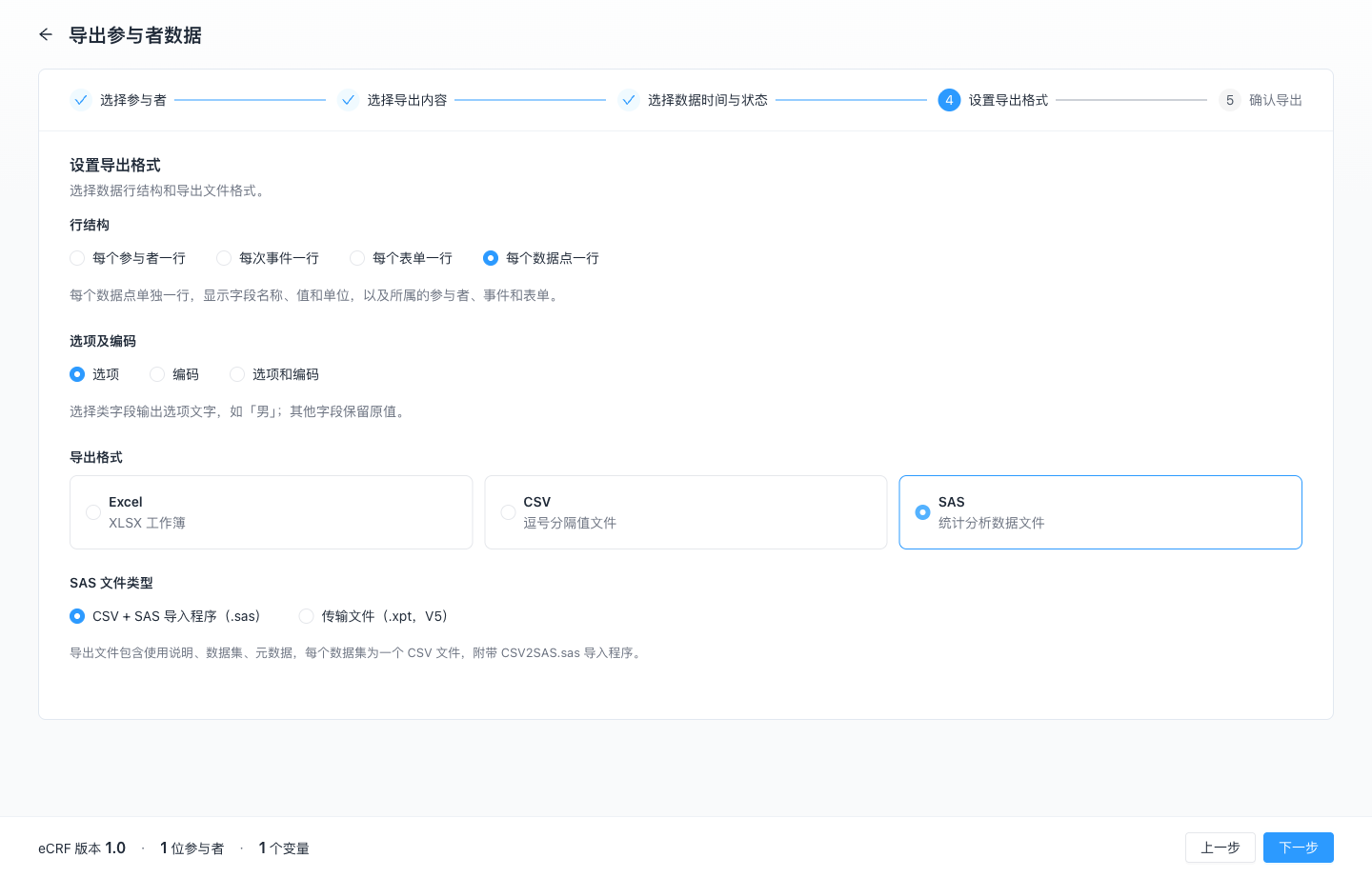
使用导入程序前,按包内说明将 export_dir 改为 ZIP 解压后的根目录,并使用 UTF-8 会话。文件生成和下载不等于已经完成分析软件中的导入验证。
导入程序会替换 WORK 中的同名数据集。运行前应核对目标名称与现有数据;需要长期保存的结果按包内说明复制到永久库。
解压时保留整个压缩包的目录和文件名。先阅读 README.txt,再在元数据的“导出说明”中核对本次配置,通过“字段”“选项及编码”查看字段定义与编码。
元数据用于核对导出配置及结构定义,包含导出说明、研究流程、事件、表单、字段组、字段、选项及编码、数据域。元数据不等于全部字段都在本次数据文件中有填写结果。
下载后应核对以下内容。
| 核对项 | 检查内容 |
|---|---|
| 文件来源 | 项目、环境、导出时间与用途一致 |
| 数据范围 | 中心、研究参与者、版本、事件和字段符合清单 |
| 记录内容 | 行结构、变量名、值、单位及选项编码符合预期 |
| 文件组织 | 使用说明、数据集与元数据可以打开,记录数不包含标题行 |
| 交付信息 | 保留本次范围和配置说明,并按项目要求保存与移交 |
收尾阶段的文件清单与归档核对见数据导出与归档。空白表单、注释文档和填写指南通过CRF 下载获取,不包含已录入的研究数据。
保存与使用个人导出模板
个人导出模板用于复用导出配置,仅自己可见。使用模板后仍须核对当前环境、可选方案版本及数据范围。
-
打开模板保存窗口。 在导出任务提交结果页点击“保存为模板”。
-
填写模板名称。 在窗口中输入名称并点击“保存”。名称输入框显示 40 字符上限。

-
使用已保存的模板。 返回导出记录页,点击“导出参与者数据模板”,找到目标模板并点击“使用”。系统将进入导出向导,继续核对或调整配置后再创建任务。

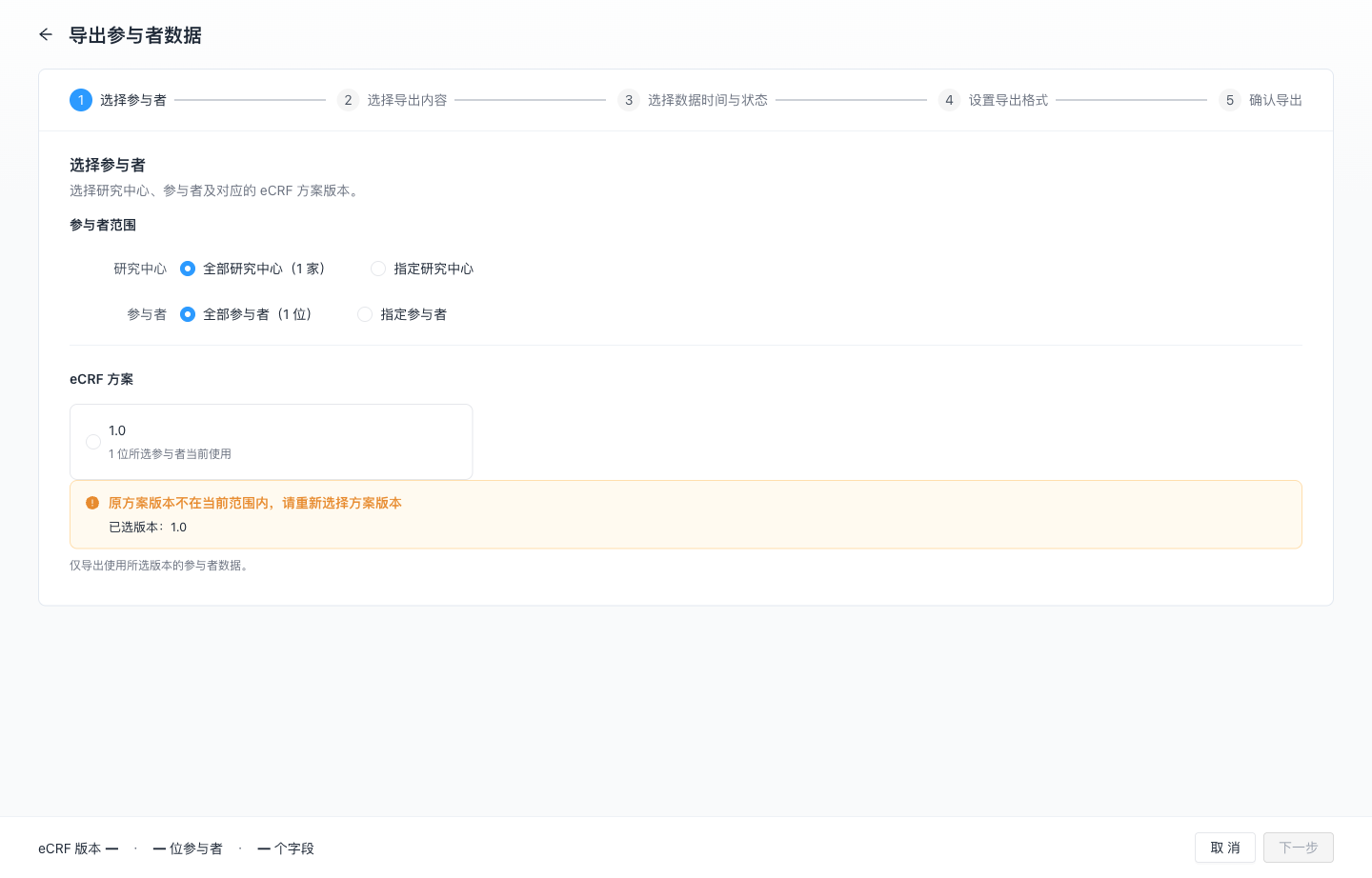
若原方案版本不在当前范围内,系统将提示重新选择方案版本。下图为测试草稿更新后使用原模板的提示;即使版本显示名称相同,也应重新核对当前可选版本和字段。
常见情况
| 情况 | 核对内容 |
|---|---|
| 看不到数据导出入口或无法执行 | 核对当前生效角色、数据访问范围及对应操作权限 |
| 已录入的内容未出现在预览中 | 先确认表单已经提交,再核对版本、事件、字段及时间和状态条件 |
| 预览提示没有符合条件的数据 | 返回检查所选范围;无符合条件数据时,预览结果中的导出按钮不可用 |
| 按域选择时找不到字段 | 在目标版本的数据字典中检查字段是否已关联数据域 |
| 预览记录少于预期 | 预览有行列上限;下载后按完整数据集核对,同时检查筛选条件 |
| 模板提示原版本不在当前范围内 | 重新选择可用版本,并逐项核对原配置是否仍适用 |
| 已显示任务提交但尚未取得文件 | 返回导出记录核对最终处理结果,成功后再下载并检查文件 |